

您目前在 Hong Kong (香港) 網站.
選擇一個位置,即可查看當地的特定內容和線上商店.
Razer Discord 專屬福利:解鎖 20,000 Bonus Silver,以及限量版 Razer Rogue Backpack V3 Miniature Edition。 了解更多
Description not needed: The visuals in this video animation only support what is spoken; the visuals do not provide additional information.

真正的 8000 HZ HYPERPOLLING
幾乎零延遲
平均延遲
較低者為佳
第 2 代 RAZER™ 類比式光軸
快速觸發與可調整的觸發距離
Description not needed: The visuals in this video animation only support what is spoken; the visuals do not provide additional information.
觸發點精準度與準確度
2.5倍精準度*
Razer Analog Optical Switch Gen-2 vs Hall-Effect Magnetic Switch. Showing differences in input actuation.
鍵盤內建便捷調整模式
內建儲存空間可儲存設定


最佳化的按鍵敲擊手感
厚實的吸音泡綿與經過潤滑的按鍵軸

紋理表面的雙射出成型 PBT 鍵帽
韌性更好,觸感更佳

鋁製頂板
頂級耐用性


W
A
S
D
A
D
Razer™ Snap Tap - 開啟
左Shift
左Ctrl
空白鍵
2.0 公釐觸發點
This is a carousel. Use the control buttons to display the related slide.
This is a carousel with panning animation. Use the Play and Pause
button to start and stop the animation.


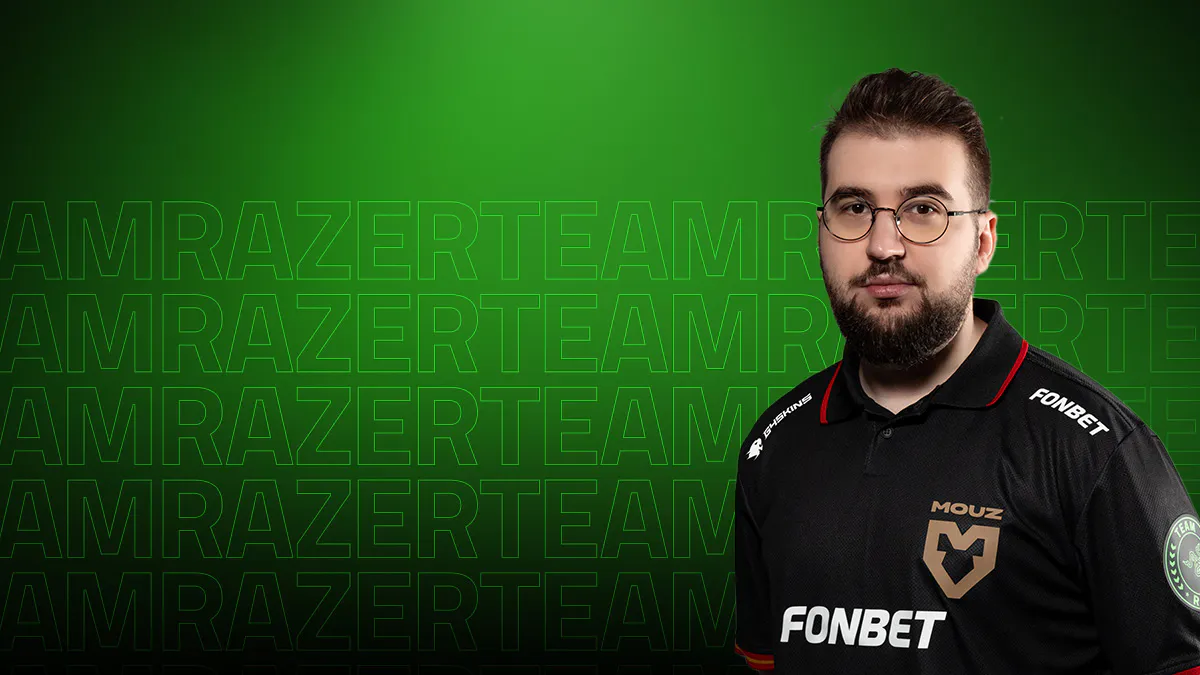

huntsman 在每場比賽都提供了無與倫比的穩定精準度與反應速度.
精準度讓人難以置信。huntsman 具備 0.1mm 的精準度,即使是最輕微的觸碰都能成功觸發。
我從來沒體驗過如此順暢一致的按鍵感受。它的最佳化程度讓我完全不需要思考,只需要專心遊戲就好。
真正的 0.1mm 精準度簡直讓人難以置信,即使是最輕微的觸碰都能成功觸發。這是全新等級的精準度。
huntsman 在每場比賽都提供了無與倫比的穩定精準度與反應速度.
精準度讓人難以置信。huntsman 具備 0.1mm 的精準度,即使是最輕微的觸碰都能成功觸發。
我從來沒體驗過如此順暢一致的按鍵感受。它的最佳化程度讓我完全不需要思考,只需要專心遊戲就好。
真正的 0.1mm 精準度簡直讓人難以置信,即使是最輕微的觸碰都能成功觸發。這是全新等級的精準度。
我們是你的後盾
你擁有高達2年免費保固,並可獲取可靠的技術支援。
直接在 RazerStore 購買,可獲得 14 天的免費退貨期。
常見問答集
-
Razer™ Snap Tap 是否可以指派超過一組按鍵? 鍵盤最多可儲存 4 組 Snap Tap 指派按鍵。請透過 Razer Synapse 選擇你偏好的按鍵。 -
我要如何確保使用鍵盤時 8KHz 輪詢率是啟動的? 輪詢率可在 Razer Synapse 中調整。請確保所選的輪詢率為 8000 Hz。 -
我的鍵盤效能會隨著時間而退化嗎? 第 2 代 Razer 類比式光軸利用光的特性來觸發。光的特性保持一致,且按鍵軸在出廠時即以最高標準校準。 -
在此進一步瞭解 Snap Tap我要如何為我的鍵盤匯入自訂設定檔? 你可以在此處了解如何匯入或匯出設定檔。可透過 Razer Synapse 中的 Workshop 下載自訂設定檔。 -
Razer 類比式光軸和標準的 Razer 光軸之間有何差異? -
附近有磁性或金屬物體時,我會遇到效能問題嗎? 第 2 代 Razer 類比式光軸的設計公差極為嚴格,能有效屏蔽外部光源。光不受異常磁場影響,確保在所有可用的環境中都能發揮最大效能。 -
快速觸發有什麼好處? 快速觸發可讓你在輕輕抬起手指的瞬間便重設按鍵,讓你能更快速地重複輸入按鍵。在 FPS 遊戲中,這能讓你在遊戲內擁有更快的動作,以及更優異的精準度。例如《絕對武力 2》和《特戰英豪》等遊戲會在移動中降低準確度,因此只要你能比對手更快進入靜止位置,就代表能大幅提高瞄準優勢。 -
此裝置是否相容 Windows 動態光源? 請參閱我們的相容裝置清單。如果並未列出你的裝置,我們強烈建議你關閉 Windows 動態光源,確保擁有最佳的 Chroma RGB 體驗。 -
鍵盤上可以儲存多少設定檔? 這款電競鍵盤具備共 6 個設定檔,可使用快速鍵啟用。其中 2 種為無法變更的預設設定檔,而其他 4 種設定檔則可以透過鍵盤內建的便捷調整模式或 Razer Synapse 進行自訂。 -
我該如何啟用快速觸發模式? 你可以透過 Razer Synapse,在鍵盤的「觸發」分頁下啟用「快速觸發模式」。此外,你也可以使用快速鍵 Fn + Caps Lock 以進入內建的「快速觸發調整模式」。原廠預設設定檔並未提供「快速觸發模式」。 -
什麼是「出廠預設值」設定檔? 這是鍵盤內建的設定檔,設定為 2.0 mm 的觸發點,並關閉快速觸發模式。通常用於打字和非遊戲相關工作。這個設定檔以綠色設定檔燈光顯示,且無法修改。 -
什麼是最後使用的 Synapse 設定檔? 這是鍵盤內建的設定檔,它會記住 Razer Synapse 最後使用的鍵盤設定,並以白色的設定檔燈光顯示。 -
我該如何確保能擁有最佳的鍵盤體驗? 為了在使用 Razer Huntsman V3 Tenkeyless 8KHz 時擁有最佳體驗,請確定將韌體和 Razer Synapse 更新到最新版本。 -
快速點擊是否可搭配快速觸發同時運作? 可以順暢地與快速觸發模式搭配使用,無論朝哪個方向移動,都能讓玩家在遊戲內的反應速度更快速。 -
我可以在哪裡購買 Razer Huntsman V3 Tenkeyless 8KHz? 你可以直接從 Razer.com、特定零售商店,或是尋找附近的 RazerStore 購買產品。 -
我該如何切換 Razer Snap Tap? 按下 FN + 左側 Shift 鍵即可立即切換 Razer Snap Tap。在此模式中,預設會配對 A 和 D 鍵。開啟 Snap Tap 時,已配對的按鍵會亮起白光,關閉 Snap Tap 時則會亮起紅光。亦可透過 Razer Synapse 切換 Snap Tap,包括自訂你的選定按鍵。