

現在 Japan サイトにアクセスしています.
各地域のコンテンツを表示し、オンラインで購入するには場所を選択してください.
【Razer Discord限定】20,000ボーナスSilverと限定Razer Rogue Backpack V3 Miniature Editionをゲット! 詳細はこちら
プロゲーミング用 e スポーツ キーボード - Razer Huntsman V3 Pro


第 2 世代 RAZER™ アナログオプティカルスイッチ
ラピッドトリガーと調整可能なアクチュエーション
超高速連打を可能にするラピッドトリガー、0.1~4.0 mm の範囲で調整可能なアクチュエーション、1 億回のキーストローク寿命を備えた Razer の最も高度なスイッチを搭載した e スポーツキーボードで、最高の精度と応答性が得られます。

- RAPID TRIGGER MODE
ラピッドトリガーモード
固定されたリセットポイントの代わりに、キーはわずか 0.1mm 上方向に移動すると瞬時にリセットされます。これにより、標準的なキーボードと比較して、より高速なキーストロークの繰り返しが可能になり、ゲーム内での応答性が大幅に向上します。
詳細はこちら - SNAP TAP MODE
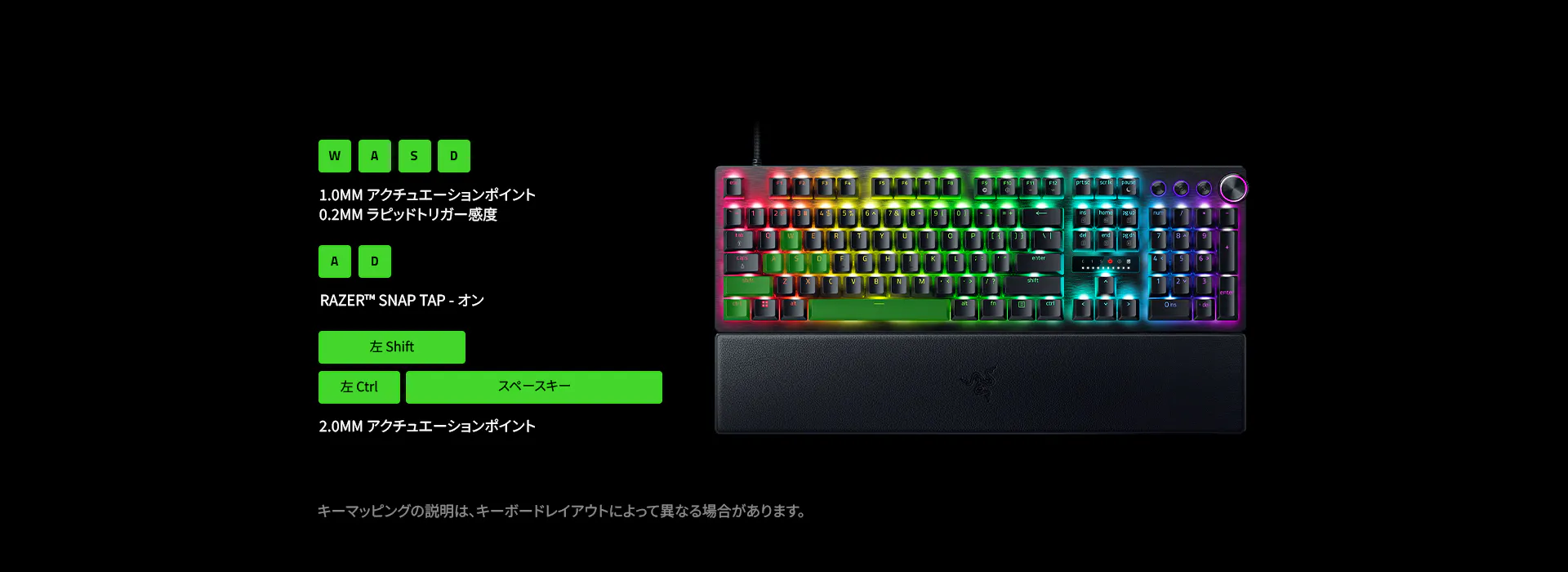
Razer™ Snap Tap
選択した 2 つのキーの間で、前のキーを離す必要なく最新の入力を優先します。ほぼ瞬時に方向転換ができる、より応答性に優れた入力が楽しめます。Snap Tap はデフォルトではオフになっており、Razer Synapse 経由で、または FN + 左シフトのホットキーを使ってオン/オフを切り替えることができます。
詳細はこちら - ADJUSTABLE ACTUATION
調整可能なアクチュエーション
0.1~4.0 mm と幅広い範囲でアクチュエーションを調整できるため、必要に応じてスイッチの感度を調整してプレイスタイルに最適な設定を実現できます。 - 40 G ACTUATION FORCE
押下圧 40G
軽い押下圧により優れた応答性が得られるため、かつてないほど素早く操作することができます。機銃掃射の反撃から攻撃回避にいたるまで、どのような場面でも頂点に立つために必要な超高速のアドバンテージが得られます。
簡単な調整機能内蔵
LED アレイインジケーターを使用
内蔵の LED アレイを確認しながら、アクチュエーション距離またはラピッドトリガー感度をその都度正確に調整可能。設定をキーボードに保存したり、Razer Synapse で高度なカスタイマイズも可能です。

-

アクチュエーションのクイック調整モード
FN + Tab を押すだけでキーボードのアクチュエーションポイントの調整を開始できます。続いて、任意のキーを押してアクチュエーション距離をテストし、必要に応じてデジタルダイアルまたは矢印キーを使用して調整します。Esc を押してモードを終了します。設定はオンボードメモリに保存されます。
-

ラピッドトリガーのクイック調整モード
FN + Caps Lock を押すだけでラピッドトリガー設定の調整を開始でき、Caps Lk を押してラピッドトリガーモードのオン/オフを切り替えることができます。続いて、任意のキーを押して現在のラピッドトリガー設定をテストし、必要に応じてデジタルダイアルまたは矢印キーを使用して調整します。Esc を押してモードを終了します。設定はオンボードメモリに保存されます。
-

クイックスナップタップ調整モード
FN + 左シフトを押すだけで、すぐにスナップタップを切り替えることができます。A キーと D キーはデフォルトでこのモードにおいてペアリングされています。ペアリングされたキーは、スナップタップがオンの場合は白色に点灯し、スナップタップがオフの場合は赤色に点灯します。


This is a carousel.
Use Next and Previous buttons to navigate, or jump to a slide using the slide dots.
-

"Snap Tap ensures that players' movements are the highest level of responsiveness."
- Windows Central
-

"…turning on the ‘FPS Rapid Trigger’ profile feels like you’ve been supercharged…"
- GamesRadar+
-

"The Huntsman V3 Pro stands as one of the most advanced gaming keyboards on the market."
- CG Magazine
-

"This upgraded level of sensitivity is pretty incredible to experience…"
- TechRadar
-

"…adjustable actuation was also really easy to program on the keyboard itself."
- Tom's Hardware
-

"…devoted gamers won’t find anything much better than this."
- TheGamer
-

""
- GamingShogun
-

"This is perfect for gaming…"
- The Provoked Prawn
-

"…the Huntsman V3 Pro is an absolute winner."
- Laptop Mag


製品ラインアップをチェック

マルチファンクションデジタルダイアル & 専用コントロールボタン
便利なコントロール性
音量やアナログスイッチ設定用の専用ダイアルと、メディアコントロールやカスタムマクロ用の 3 つのボタンにより、指先ですべて管理できます。

テクスチャ加工のダブルショット PBT キーキャップ
優れた耐久性と感触
白熱した対戦プレイに耐えうる耐摩耗性、耐光沢性の設計と文字の色あせ防止により、通常のキーキャップよりも優れた耐久性を備えています。

ブラッシュアルミニウム製トッププレート
トップレベルの耐久性
航空機用アルミニウムを採用した滑らかなブラッシュ金属仕上げの頑丈な e スポーツキーボードケースは、高頻度の酷使にも耐えうる湾曲防止設計になっています。

マグネット式の硬性レザーレット製リストレスト
長時間のゲームプレイをサポート
キーボードにシームレスにフィットする設計のレザーレット製リストレストは、人間工学に基づき、手首をしっかりサポートします。これは特に長時間のトレーニングや競技において重要な要素です。


NetEase Games による Marvel Rivals 公式プロファイルをダウンロード
をダウンロード
プロファイルのインポート方法 >
詳しくは、Razer Discord サーバー、Marvel Rivals Discord サーバーにアクセス!
Marvel Rivals Synapse 4 プロファイル
This is a carousel. Use the control buttons to display the related slide.
This is a carousel with panning animation. Use the Play and Pause
button to start and stop the animation.


ゲーム内の動きが非常にキビキビするようになり、入力の遅延がなくなり、ショットが速くなりました。

このキーボードは、あらゆるゲームで一貫した比類のない精度と応答性を提供します。

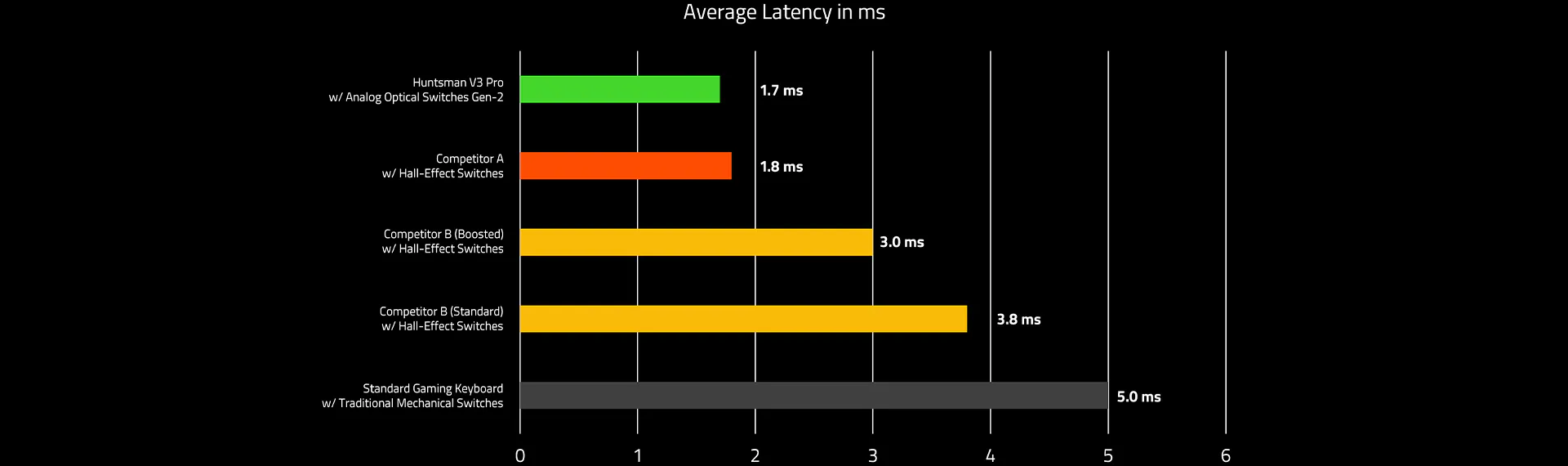
新たなレベルのスピード。 史上最速のキーボードです。
ゲーム内の動きが非常にキビキビするようになり、入力の遅延がなくなり、ショットが速くなりました。
このキーボードは、あらゆるゲームで一貫した比類のない精度と応答性を提供します。
新たなレベルのスピード。 史上最速のキーボードです。
製品保証
最長 2 年間の保証と信頼できる技術サポートには、こちらからアクセスしてください。RazerStore から直接御購入の場合、14 日間は無料返品が可能です。
よくある質問
-
Razer アナログオプティカルスイッチと標準 Razer オプティカルスイッチの違いは?
どちらのスイッチも光学技術を採用してゼロデバウンスディレイと高速アクチュエーションを可能にしていますが、Razer のアナログオプティカルスイッチは、キーが押された距離を検出することができます。これにより、アクチュエーションポイントのカスタイマイズ、ラピッドトリガーモードの有効化、コントローラーの親指スティックまたはジョイスティックなどのアナログ入力の送信が可能です。
-
ラピッドトリガーとは? 従来は、キーストロークが登録された後、次のキーストロークを行う前に、スイッチが一定のリセットポイントを越えて上方向に移動する必要がありました。ラピッドトリガーでは、スイッチのリセットポイントが固定されなくなるため、上方向に移動した瞬間にリセットされ、ゲームプレイ中の応答性を大幅に向上させることができます。 -
ラピッドトリガーのメリットは? ラピッドトリガーを使えば、指をわずかに離すだけでキーをリセットできるので、繰り返しキー入力をより素早く行うことができます。FPS の場合、これはゲーム内の動きの応答性と精度の向上につながります。Counter-Strike 2 や Valorant などのゲームでは、移動中の精度が損なわれる仕組みになっているため、相手よりも早く静止態勢に入ることができれば、照準精度が大幅に向上します。 -
ラピッドトリガーモードを有効にするには? Razer Synapse で、キーボードの [アクチュエーション] タブからラピッドトリガーモードを有効にすることができます。また、ホットキー Fn + Caps Lock で、搭載されているラピッドトリガーの調整モードを起動することもできます。工場出荷時設定プロファイルでは、ラピッドトリガーモードは使用できません。 -
キーボードに保存できるプロファイルの数は?
この e スポーツキーボードは、合計 6 つのプロファイルを備え、ホットキーを使用して有効にできます。そのうち 2 つは変更不可能なプリセットプロファイルですが、他の 4 つのプロファイルは、Razer Synapse 内蔵の簡単な調整モードで完全にカスタマイズ可能です。
-
前回使用した Synapse プロファイルとは?
Razer Synapse で使用されていた前回のキーボードの設定を記憶し、白色のプロファイルライトで表示される、オンボードプロファイルです。
-
工場出荷時設定プロファイルについて教えてください。
アクチュエーションポイントが 2.0 mm に設定され、ラピッドトリガーモードがオフになっているオンボードプロファイルです。一般的にタイピングなど、ゲーム関連以外の作業に使用されます。このプロファイルは緑色のプロファイルライトで表示され、変更できません。
-
このデバイスは Windows の動的照明に対応していますか? 詳しくは 対応デバイスリストでご確認ください。お使いのデバイスがリストにない場合は、最高の Chroma RGB エクスペリエンスを確保するために、Windows の動的照明をオフにすることを強くお勧めします。 -
キーボードで最高のエクスペリエンスを得るには? Razer Huntsman V3 Pro シリーズ (フルサイズ、テンキーレス、60%) で最高のエクスペリエンスを得るには、ファームウェアと Razer Synapse の両方が最新バージョンにアップデートされていることを確認してください。 -
Razer Snap Tapの切り替え方法は? FN + 左シフトを押して、すぐに Razer Snap Tapを切り替えることができます。A キーと D キーはデフォルトでこのモードにおいてペアリングされています。ペアリングされたキーは、Razer Snap Tapがオンの場合は白色に点灯し、Razer Snap Tapがオフの場合は赤色に点灯します。また、Razer Snap Tapは Razer Synapse 経由で切り替えることもでき、任意の割り当てキーでカスタマイズすることができます。 -
スナップタップはラピッドトリガーと同時に使用できますか? ラピッドトリガーモードとシームレスに使用でき、どんな方向からでもゲーム内の動きの応答性を高めます。 -
Razer Snap Tap、ラピッドトリガー、カスタマイズしたアクチュエーションポイントはキーボードに保存できますか? はい、Razer Huntsman V3 Pro に保存できます。 -
バトルフィールド 6 でキーボードやキーパッドのパフォーマンスを最大限に引き出すには? 特に Huntsman V3 Pro キーボードシリーズでは、FPS ラピッドトリガー プロファイルの使用を強くおすすめします。このプロファイルは、迅速なキーのリセットで応答性を高め、戦場で素早く動けるように最適化されています。入力が思い通りにいかない場合は、ゲームプレイのスタイルに合わせてアクチュエーションポイントやラピッドトリガーを調整することができます。また、バトルフィールド 6 の設定メニュー > コントローラー設定 > コントローラー調整 > 変更 > コントローラーの左スティックと右スティックのセンターデッドゾーンを 23 に設定することで、パフォーマンスを確保できます。