

現在 Japan サイトにアクセスしています.
各地域のコンテンツを表示し、オンラインで購入するには場所を選択してください.
【Razer Discord限定】1,337,000 Silver + ハードウェアバンドル + 限定ギアが、すべてハンティング用に用意されています! 詳細はこちら


DEATHADDER V4 PRO の新ワイヤレス技術は驚異的な速さで、純粋な高速性を備えています。

レガシー

史上最高のライフラー
NiKo 氏は史上最高のライフラーで、同氏のクラスにおける世界記録は次のとおりです。
-
10 回
HLTV トップ 20 ランキング
-
7 回
HLTV トップ 5 ランキング
-
52 キル
1 つのメジャーのマップで
-
1.70
ESL One: New York 2017 でのレーティング
心を込めて感謝のメッセージ
私はその炎の中に立ち、これを信じ、より強くなって戻ってくることを学びました。すべてのラウンド、すべての挫折、すべてのカムバック、これらのすべてが、今の自分をつくりました。そして、この道のりで、Razer を選び続けてきました。
この製品シリーズは、私を支え、挑戦し、向上できるように駆り立ててくれた、すべてのファンに捧げるものです。これが、皆さんが自身の炎の中で立ち、前進できるよう支援できるものとなれば、役目を果たしたと言えるでしょう。 炎を絶やさずに - これがあなたを際立たせます。

史上最高のライフラーのようにプレイ
Description not needed: The visuals in this video animation only support what is spoken; the visuals do not provide additional information.
主な特徴
-
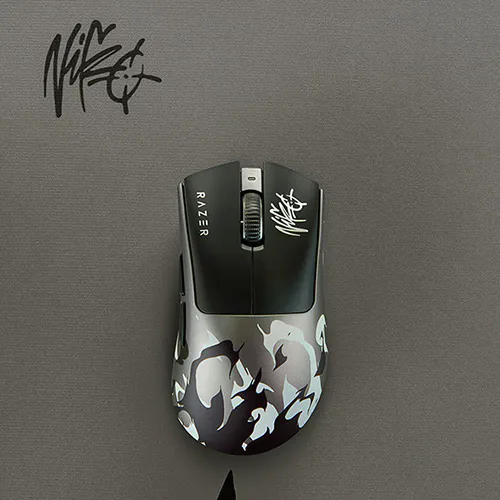
57 G の超軽量デザイン 重量の最適化とスムースな仕上げで再設計された Razer 最新の DeathAdder は、受賞歴のある人間工学に基づいた形状を維持しながら、より速くタイトな動きを実現します。 -
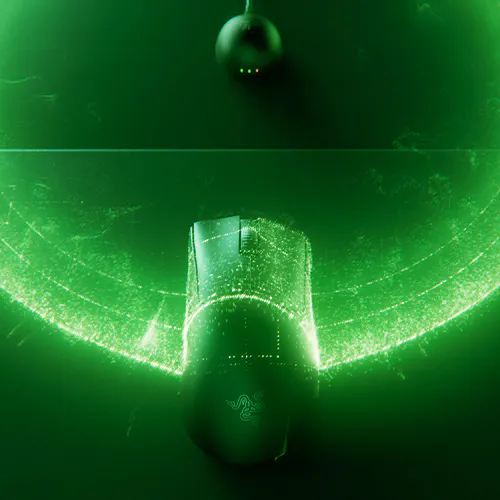
RAZER™ HYPERSPEED WIRELESS GEN-2 安定性に優れたワイヤレスシステムは、効率が 63% 以上向上し*、本物の 8000Hz ポーリングレートを実現し、前世代よりも 37% レイテンシーが減少しています。 * 標準的なテスト環境に基づく -

Razer™ オプティカルスクロールホイール メカニカルモデルよりも高精度で耐久性に優れた、Razer 初の eスポーツマウス用オプティカルスクロールは、高精度のゲーミングに必要なプロ級のトラッキングと重要なタクタイル感のあるフィードバックを提供します。 -
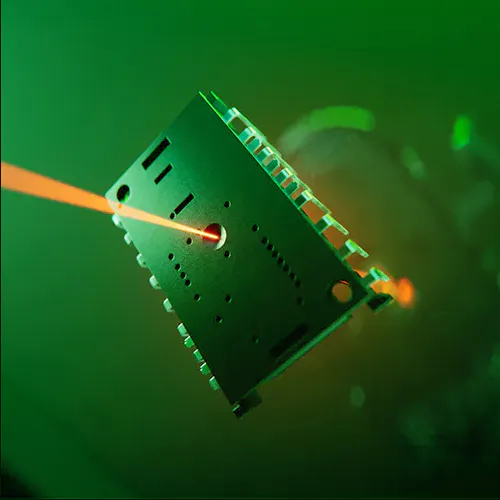
第 2 世代 RAZER™ FOCUS PRO 45K オプティカルセンサー 45K DPI、900 IPS、85G の改良されたセンサーで、真の狙いを定める。センサーは詳細なカスタマイズが可能で、99.8% の解像精度でさまざまな表面で完璧なトラッキングを楽しむことができます。 -
最大 150 時間のバッテリー持続時間 ワイヤレス効率が大幅に改善され、バッテリー持続時間が長くなり、1000Hzで最大 150 時間、8000Hzで 22 時間、高パフォーマンスのゲームプレイを楽しむことができます。 -
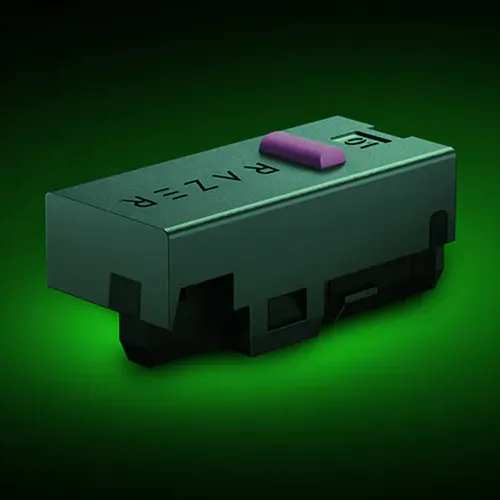
RAZER™ オプティカルマウススイッチ GEN-4 1億回超のクリック耐久性を誇り、クリック感も大幅に向上。
一新されたスイッチが、圧倒的な応答性と心地よいクリック感を実現し、
そのうえで高次元の耐久性も兼ね備えています。
製品保証
最長 2 年間の保証と信頼できる技術サポートには、こちらからアクセスしてください。RazerStore から直接御購入の場合、14 日間は無料返品が可能です。
よくある質問
-
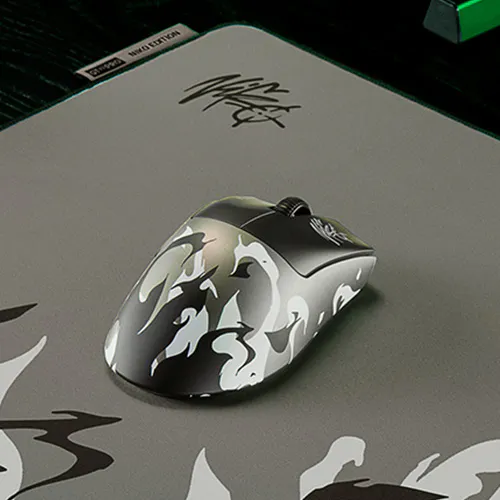
Razer DeathAdder V4 Pro と DeathAdder V4 Pro NiKo Edition の違いは? 通常バージョンとは異なり、DeathAdder V4 Pro NiKo Edition は、独自のデザイン、カラースキーム、そして NiKo 氏のシグネチャーが特徴です。また、デフォルトで NiKo 氏によるカスタムマウス設定が搭載されています (1600 DPI、2000 Hz ポーリングレート)。 -
Razer DeathAdder V4 Pro のフォームファクタは? Razer DeathAdder V4 Pro は、右利き用人間工学に基づいた形状を採用しています。 -
Razer HyperSpeed Wireless Gen-2 ドングル の 3 つの LED インジケーターについて教えてください。 左から順に、バッテリー残量、接続状態、ポーリングレート (デフォルト) を示します。ただし、Synapse から各 LED を設定し、バッテリー残量、接続状態、ポーリングレート、DPI ステージの表示を並べ替えたり、オフにしたりすることができます。 -
Razer DeathAdder V4 Pro はオンボードメモリを備えていますか? はい、Razer DeathAdder V4 Pro は、1 つのオンボードプロファイルを備え、カスタム DPI 設定、ボタン構成などを含む前回使用した Razer Synapse プロファイルを使用できます。 -
Razer DeathAdder V4 Pro のポーリングレートをテストするには? こちらのソフトウェアをダウンロードして、マウスのポーリングレートをテストすることができます。最適なパフォーマンスを得るためには、アプリケーションでテストを開始する際に、PC の使用可能な USB ポートに HyperPolling Wireless Dongle を直接接続し、バックグラウンドプログラムを閉じて、円を描くようにマウスを動かしてください。 -
Q: ゲームで最高の精度を得るためにマウスを最適化するには? 精度を上げるには、Windows のマウス設定で「ポインターの精度を高める」オプションを無効にすることをおすすめします。この機能は、マウスの感度に影響を及ぼす可能性があります。また、Razer Synapse アプリを使ってパフォーマンスをさらに最適化することもできます。強化された DPI 機能の詳細をご覧ください。