Razer Discord 회원 전용: 1,337,000 Silver, 하드웨어 번들, 독점 게이밍 장비 등 다양한 경품을 사냥할 수 있습니다. 자세히 보기 >
Razer Pro Type Ergo
부터 시작 269,800원
부터 시작 269,800원
Description not needed: The visuals in this video animation only support what is spoken; the visuals do not provide additional information.
RAZER PRO TYPE ERGO
분할 인체공학. 테더링 없는 성능.
최초의 무선 분할 인체공학적 키보드인 Razer Chroma™ RGB로 가장 자연스러운 타이핑을 경험하세요. 손의 자연스러운 휴식 자세에 맞게 디자인되어 하루 종일 긴장이나 피로 없이 작업할 수 있으며, Razer 커맨드 다이얼, 5개의 매크로 키 등으로 컨트롤을 확장할 수 있습니다.
This is a carousel.
Use Next and Previous buttons to navigate, or jump to a slide using the slide dots.
고급스러운 타건감, 편안한 인체공학적 디자인, 매끄러운 멀티 디바이스 전환 기능 덕분에 단연 돋보이는 키보드입니다.
- Babar 디자이너
안쪽으로 기울어진 디자인, 편안한 손목 받침대, 부드러운 로우 프로파일 키 덕분에 장시간 근무할 때도 타이핑이 눈에 띄게 편해졌으며 피로감이 훨씬 덜합니다. 이메일 작성부터 편집, 게임까지, 어떤 것을 하더라도 능률이 전혀 떨어지지 않으며 반면 손목은 정말로 편안해진 것을 느낄 수 있습니다.
- Tim Ahlert 마케팅 총괄
Pro Type Ergo는 세련된 디자인과 만족스러운 키감으로 단숨에 제 마음을 사로잡았습니다. 분리형 스페이스바는 금방 익숙해질 수 있었고, 타이핑과 게임 플레이가 편안하고 자연스럽게 느껴졌습니다. 바로 제가 찾던, 게이머를 위해 설계된 세련된 인체공학 키보드입니다.
- Megan Everett 커뮤니티 디렉터
Pro Type Ergo는 처음 만져보는 순간부터 편안한 느낌이 들었고, 타이핑을 시작하자마자 손목의 편안함을 느낄 수 있었습니다. 마감 품질이 매우 뛰어나며, 낮은 키 높이는 속도와 정확도 면에서 확실한 차이를 만들어 냅니다. 처음에는 반신반의했지만, 아마 이 키보드를 오랫동안 애용하게 될 것 같습니다.
- Alexey Semenchenko 산업 협력 총괄
Pro Type Ergo는 장시간의 타이핑과 게임 플레이를 고려해 세심하게 제작되었다는 것을 느낄 수 있습니다. 이 키보드의 로우 프로파일 택타일 키는 부드럽고 걸리는 느낌 없는 키 입력이 가능하면서도, 일반 높이의 스위치에서 기대할 수 있는 만족스러운 반발감까지 선사합니다. 직관적인 배열, 프로그래밍 가능한 컨트롤, 일체형 손목 받침대 덕분에 한층 더 편안하게 사용할 수 있습니다.
- Michael Bakaleinik 수석 비즈니스 개발 매니저, 하드웨어 파트너 관계 총괄
Pro Type Ergo는 세심하게 설계되었음을 느낄 수 있으며, 추가 키와 각도 조절 기능, 그리고 다중 스페이스바를 통해 분할 배열의 실용성을 한층 높였습니다. 독특한 형태에도 불구하고 튼튼하고 견고하게 만들어졌으며, 일체형 손목 받침대가 편안함과 안정감을 더해줍니다. 부드러운 곡선형 디자인 덕분에 자연스럽게 손을 이동할 수 있으며, 커스터마이징이 가능한 Chroma 조명은 멋진 외관과 더불어 나만의 개성을 더해 줍니다.
- Katja Linssen 배경 아티스트
Pro Type Ergo는 새로운 배열을 다시 익히지 않고도 더욱 편안한 타이핑이 가능합니다. 조절 가능한 기울기 옵션, 특히 서서 키보드를 사용할 때 손목의 긴장을 풀어주는 역기울기 기능이 마음에 들며, 덕분에 장시간 작업이나 게임을 할 때 피로가 덜합니다. 조용한 로우 프로파일 스위치와 적절히 배치된 왼쪽 매크로 키 덕분에 실용적이고 편안하며, 왼쪽에 위치한 커맨드 다이얼은 다양한 내장 소프트웨어 도구를 갖추고 있어 일상적으로 유용하게 활용할 수 있습니다.
- Frank Lee 북미 커뮤니티 매니저
Pro Type Ergo는 기존의 인체공학 키보드를 훌륭하게 재해석한 제품으로, 개별 조절이 가능한 받침 다리 덕분에 편안한 손목 각도를 쉽게 찾을 수 있습니다. 키의 반응성이 뛰어나고 편안해서 제가 사용해 본 고무 돔 키보드 타이핑 중 최고 수준이었습니다. 편리한 매크로 키와 유연한 소프트웨어, 키 재할당 기능 덕분에 제 작업 흐름에 맞춰 키보드를 손쉽게 커스터마이징할 수도 있습니다.
- Lexi Mayfied 소프트웨어 엔지니어
키보드의 굴곡과 분리된 문자 배열에 적응하는 데 며칠 걸렸습니다. 하지만 요령을 터득하자마자 정말 편안하고 사용하기 쉬워졌습니다. 키보드 하단의 긴 손목 받침대가 아마 이 제품의 가장 큰 장점일 것 같습니다. 예전에 쓰던 수많은 키보드는 손목을 띄워야 하거나 손바닥 아랫부분이 책상에 그대로 닿아 시간이 지나면 불편해지곤 했기 때문입니다. 자신만의 스타일로 꾸밀 수 있도록 커스터마이징이 가능한 부분도 몇 가지 있습니다. 키 배열에만 익숙해지고 나면 모든 면에서 매우 유용하고 편안하게 사용할 수 있는 제품입니다.
- Zack Manko 레벨 디자인 총괄
지난 며칠 동안 이 키보드를 사용해 봤는데 정말 마음에 듭니다. 분할형 인체공학 레이아웃은 의외로 금세 익숙해졌고, 장시간 글쓰기을 쓰거나 코딩을 할 때 확실히 더 편안함을 느낄 수 있습니다. 마감 품질과 키감 역시 훌륭하며, 전반적인 디자인은 생산성과 Razer 특유의 감성 사이에서 훌륭한 균형을 이루고 있습니다. Razer가 크리에이터와 개발자를 겨냥한 더욱 다양한 도구를 선보이게 되어 기쁩니다!
- Valerio Di Donato CEO
뛰어난 손목 지지력, 깔끔한 디자인에 고급스러운 마감 품질을 자랑합니다. 키보드 자체의 완성도가 높아 매우 유려한 느낌을 주며, 뛰어난 높이 조절 기능, 훌륭한 버튼 터치감, 다이얼의 탁월한 품질이 돋보입니다. 특유의 배열과 편안한 손목 받침대 덕분에 이 키보드가 얼마나 인체공학적으로 설계되었는지 잘 느낄 수 있습니다.
- Johan Jons 퍼블리싱 제작 매니저
Pro Type Ergo는 처음 사용할 때부터 이미 자연스럽게 느껴졌습니다. 분할형 배열과 조절 가능한 기울기 기능은 손목과 어깨 자세를 더욱 편안하게 해 주며, 익숙하면서도 직관적인 타이핑을 경험할 수 있습니다.
- PJ Martin 마케팅 매니저
이 키보드는 사용감이 매우 훌륭하며, 뛰어난 품질의 버튼과 고급스러운 볼륨 다이얼, 그리고 금방 익숙해질 수 있는 직관적인 배열을 갖추고 있습니다. 높이 조절 기능도 훌륭하게 구현되어 있으며, 익숙해지고 나면 타이핑과 프로그래밍 작업이 정말 편안해집니다.
- Rick van Miltenburg 프로그래머
인체공학 키보드를 써본 건 이번이 처음인데, 정말 마음에 쏙 들어요! 이 키보드는 제 일상적인 PC 작업의 능률을 크게 높여주었고, Razer 제품다운 세련된 외관과 훌륭한 품질까지 갖추었습니다. 이전에 사용하던 일반 키보드가 얼마나 불편했는지 이제야 깨달았습니다.
- Nick Mann 운영 디렉터
CEO로서 저는 하루의 대부분을 이메일을 보내고 업무 문서를 검토하는 데 보냅니다. Razer Pro Type Ergo가 가진 부드러운 키감과 고급스러운 디자인 덕분에, 이제 이 제품은 일상적인 업무 흐름에서 빼놓을 수 없는 핵심 요소가 되었습니다.
- Mike Arkin CEO
저희 팀은 특히 편안함과 커스터마이징 기능 면에서 매우 만족스러운 경험을 했습니다. Razer Pro Type Ergo의 일체형 손목 받침대와 다이얼, 키 매핑 옵션은 단연 돋보였으며, 뛰어난 손목 지지력과 함께 차별화된 인체공학적 경험을 선사해 주었습니다.
- SNK Singapore
분할 인체공학 레이아웃
완전히 조절 가능한 타이핑 각도
독자적인 인체공학 디자인으로 피로감 없이 만족스러운 타이핑 경험을 제공합니다. 앞이나 뒤로 4° 또는 7°로 기울여 이상적인 타이핑 각도를 맞추세요. 완전히 수평으로 놓을 수도 있습니다. 앉아 있든, 서 있든 손의 자연스러운 자세를 지지해 줍니다.
인체공학적 설계
최적의 손목 자세를 위해 10°의 경사를 적용하여 설계되었습니다. 장시간 타이핑 시에도 최고의 편안함을 선사합니다.
분할 인체공학 레이아웃
손을 놓았을 때의 가장 자연스러운 위치를 고려한 분할형 인체공학 레이아웃을 채택했습니다. 손목의 측면 꺾임 현상을 줄여주어, 피로감 없이 만족스러운 타이핑을 경험할 수 있습니다.
자유로운 타이핑 각도 조절
4°와 7°의 전후면 틸트 옵션을 모두 제공하여, 다양한 작업 높이에 맞춰 세밀하게 각도를 조정할 수 있습니다.
초저 프로파일 손가락 끝 모양의 키캡
더 편안하고 정확한 타이핑
구형 홈이 새겨진 키캡은 손가락 끝을 더욱 편안하고 정확하게 잡아주며, 낮은 높이로 설계되어 부담을 줄이면서 더 빠르게 타이핑할 수 있습니다.
일체형 플러시 손목 받침대
오랜 시간 지속되는 지지력과 편안함
밤샘 작업을 하거나 연이은 마감에 시달릴 때 손목의 압박과 피로를 최소화하는 쿠션이 있는 손목 받침대로 손을 상쾌하게 유지하세요.
듀얼 'B' 키
타이핑 시 손가락이 교차되는 것을 줄이고 보다 자연스러운 타이핑 자세를 유지할 수 있습니다.
부담을 줄여 자연스러운 타이핑 움직임을 지원하며, 듀얼 'B' 키 디자인 덕분에 타이핑 속도와 편안함이 향상됩니다. 작은 변화가 큰 차이를 만듭니다.
AI 프롬프트 마스터
생산성을 향상시키세요
버튼 하나를 누르는 것만으로 텍스트를 요약하고 이메일 초안을 작성하는 등의 작업을 할 수 있습니다. Razer Synapse를 통해 강력한 단축키를 잠금 해제하고 키보드에 단축키를 저장하여 AI 도구 사용 시 워크플로우를 즉시 간소화하세요.
원터치 액세스
버튼 하나를 눌러 AI 프롬프트 마스터에 바로 액세스하세요.
이메일 작성
AI 프롬프트 마스터로 이메일을 빠르고 효율적이며 간결하게 작성하세요. 아이디어를 몇 초 만에 깔끔하게 정리된 메시지로 완성할 수 있습니다.
요약
AI 프롬프트 마스터는 사용자가 손쉽게 이메일이나 메모를 명확하고 간결하게 요약하도록 지원해 의사소통 워크플로우를 간소화합니다.
RAZER™ 커맨드 다이얼과 5개의 전용 매크로 키
손끝에서 느껴지는 완벽한 제어
다이얼에 최대 8개의 커스텀 기능을 지정하고 Razer Synapse 를 통해 최대 100개의 기능을 만들 수 있습니다. 가장 자주 사용하는 키 바인딩을 매크로 키의 추가 열에 매핑하여 작업을 더욱 간소화하세요.
This is a tab. Use the buttons to navigate into any tabpanel.
Razer Synapse 프로파일 ADOBE ILLUSTRATOR
아트보드 도구
뒤로 보내기
앞으로 가져오기
다시 실행
실행 취소
Razer Synapse 프로파일 ADOBE PHOTOSHOP
화면에 맞춤
레이어 복사
새 레이어
다시 실행
실행 취소
Razer Synapse 프로파일 ADOBE AFTER EFFECT
레이어 컨트롤 토글
레이어 종료 지점을 현재 시간으로 자르기
레이어 시작 지점을 현재 시간으로 자르기
레이어 분할
사전 구성
Razer Synapse 프로파일 ADOBE PREMIERE PRO
새 시퀀스
클립 추출
클립 제거
잔물결 삭제
실행 취소
Razer Synapse 프로파일 DAVINCI RESOLVE
Fairlight 페이지로 전환
컬러 페이지로 전환
Fusion 페이지로 전환
편집 페이지로 전환
미디어 페이지로 전환
Razer Synapse 프로파일 MICROSOFT EXCEL
셀(행/열) 삭제
셀(행/열) 삽입
셀 서식 지정
아래로 채우기
자동 합계
Razer Synapse 프로파일 MICROSOFT WORD
하이퍼링크 삽입
메모 삽입
단락 서식 제거
내어쓰기 추가
단락 들여쓰기
Razer Synapse 프로파일 MICROSOFT POWERPOINT
여러 슬라이드 보기로 전환
개체 그룹 해제
개체 그룹화
슬라이드 복제
새 슬라이드 삽입
Razer Synapse 프로파일 GOOGLE CHROME
닫은 탭 다시 열기
현재 탭 닫기
새 탭 열기
이전 탭으로 이동
다음 탭으로 이동
Razer Synapse 프로파일 MICROSOFT EDGE
닫은 탭 다시 열기
현재 탭 닫기
새 탭 열기
이전 탭으로 이동
다음 탭으로 이동
Razer Synapse 프로파일 FIREFOX
닫은 탭 다시 열기
현재 탭 닫기
새 탭 열기
이전 탭으로 이동
다음 탭으로 이동
Razer Synapse 프로파일 MICROSOFT TEAMS
설정 열기
손 들기
앱 바에서 세 번째 앱 열기
앱 바에서 두 번째 앱 열기
앱 바에서 첫 번째 앱 열기
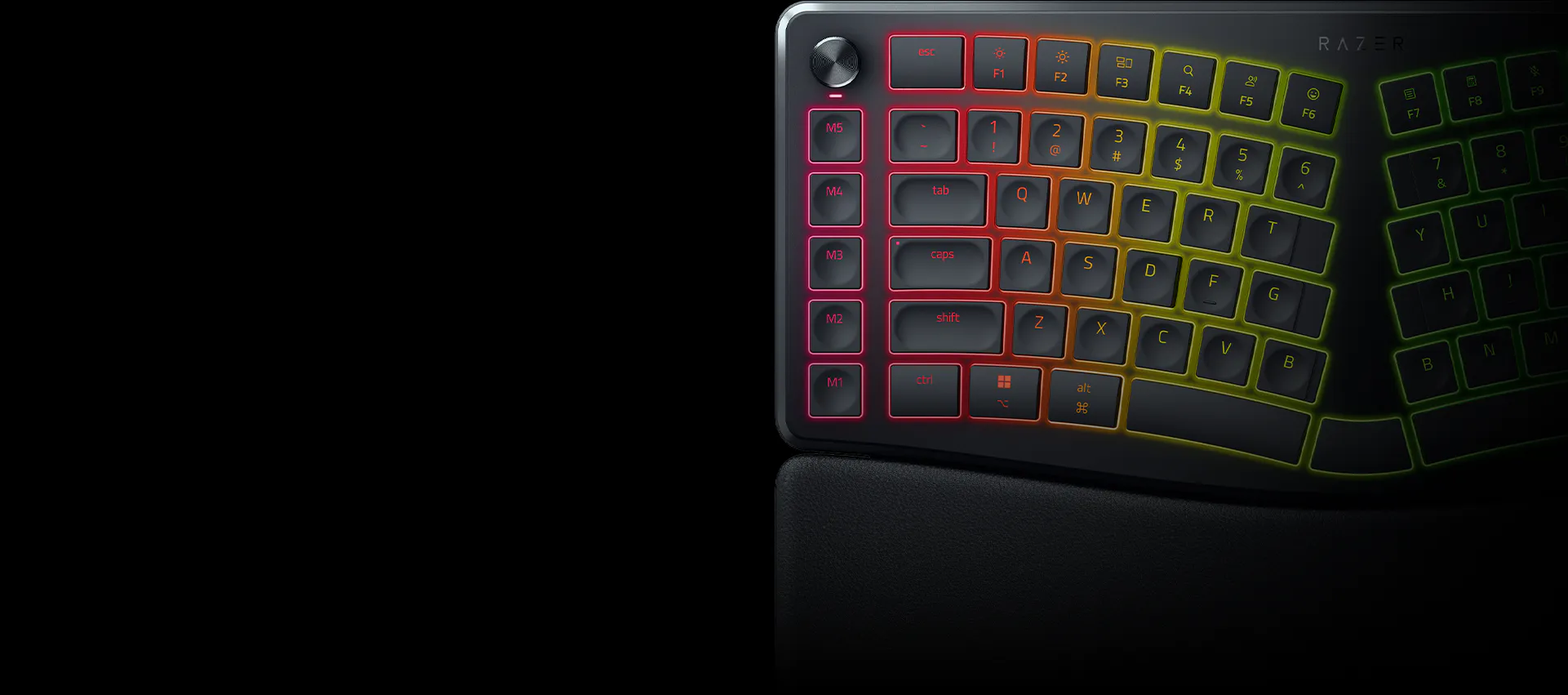
19존 RGB 백라이팅
Razer Chroma™ RGB 지원
선명한 Chroma RGB 백라이트로 작업 공간을 밝히며, 맞춤화되고 역동적인 타이핑 경험을 누리세요. 은은한 백라이트 덕분에 늦은 밤 화상 회의에서 키를 쉽게 확인하고, 눈부신 천장 조명을 켜지 않고도 저조도 환경에서 생산성을 유지할 수 있습니다.
Description not needed: The visuals in this video animation only support what is spoken; the visuals do not provide additional information.
더 다양한 기능
RAZER HYPERSPEED WIRELESS
업계 최고 무선 기술이 적용된 빠르고 확실한 성능을 경험해보세요. 업무 자유도와 효율성을 높이면서도 케이블 없이 깨끗한 업무 공간을 유지할 수 있습니다.

















/TN0005-razer-hyperspeed-wireless.svg)
/MC0048-mice-connectivity.svg)
/MC0007-battery-life.svg)