Razer Discord 회원 전용: 보너스 Silver 20,000개와 한정판 Razer Rogue Backpack V3 Miniature Edition 잠금 해제. 자세히 보기 >
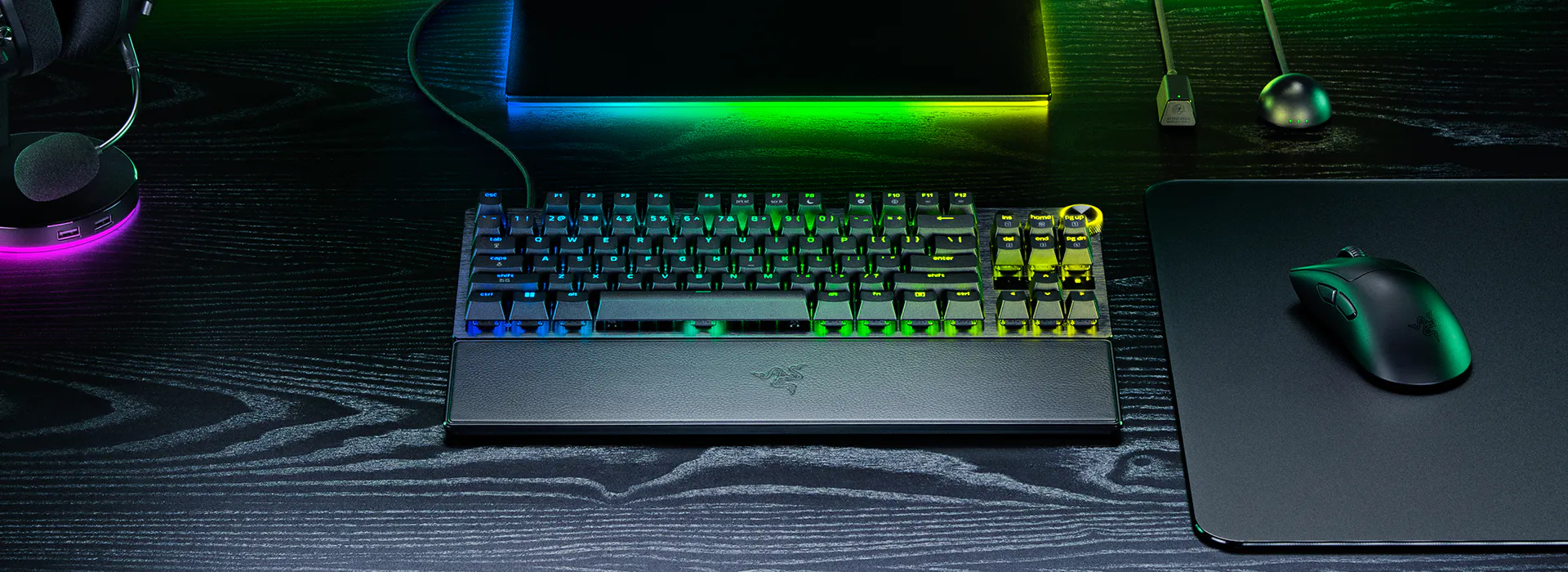
Razer Huntsman V3 Pro Tenkeyless 8KHz
부터 시작 338,000원
부터 시작 338,000원
Description not needed: The visuals in this video animation only support what is spoken; the visuals do not provide additional information.
RAZER HUNTSMAN V3 PRO TENKEYLESS 8KHZ
FOR THE PRO
프로를 위해 설계되고 제작된 가장 빠르고 반응성이 뛰어난 아날로그 옵티컬 키보드로 경쟁에서 우위를 점하세요. 8000Hz HyperPolling, Razer™ Snap Tap, 래피드 트리거 모드, 조절 가능한 작동으로 최고 수준의 하드웨어를 갖춘 세계 최고 수준의 게임을 즐겨보세요.
테스트와 검증을 거친 2세대 Razer 아날로그 옵티컬 스위치는 진정한 8000Hz HyperPolling 기술과 결합하여 가장 근접한 경쟁사보다 26% 더 빠른* 0.48ms**의 지연 시간을 달성하여 거의 즉각적인 반응성을 제공합니다. * 테스트는 모든 키보드를 0.1mm 작동 및 8000Hz 폴링레이트에 설정한 상태에서 20회 측정했습니다. 백분율은 가장 가까운 정수로 반올림됩니다. ** 지연 시간은 스위치가 작동하는 순간부터 호스트 기기의 USB 포트에서 신호가 수신될 때까지 측정됩니다. 테스트 설정 및 사용된 기기에 따라 엔드투엔드 지연 시간이 지연될 수 있습니다.
이전 키에서 손을 뗄 필요 없이 선택한 두 키 사이의 가장 최근 입력에 우선순위를 둡니다. 거의 즉각적인 방향 전환을 위해 더욱 반응이 빠른 입력을 즐겨보세요. Snap Tap은 기본적으로 꺼져 있으며 Razer Synapse를 통해 또는 단축키(FN + 왼쪽 Shift)를 사용하여 켜고 끌 수 있습니다.
* 테스트는 일관된 결과를 위해 모든 키보드에 대해 0.1mm 작동으로 설정하고 동일한 키에서 20회 측정했습니다.
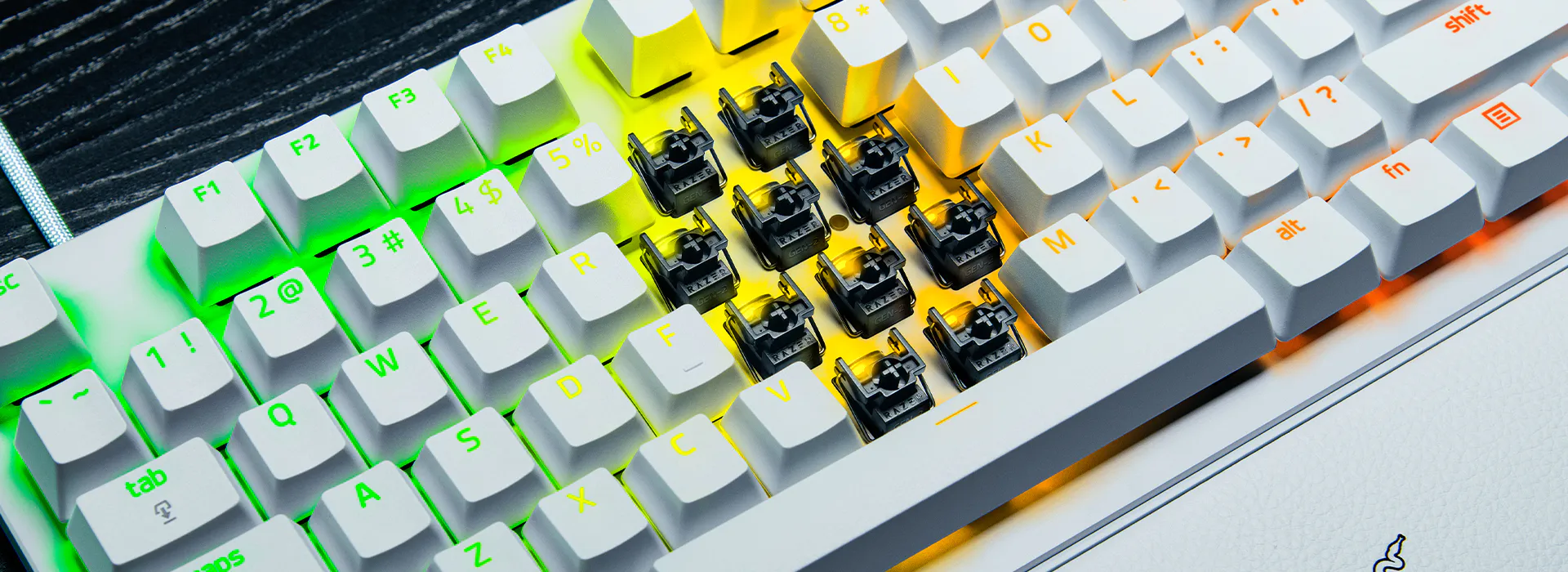
Huntsman V3 Pro의 안전한 섀시 안에 있는 2세대 Razer 아날로그 옵티컬 스위치는 외부 빛으로부터 완벽하게 차폐되고 금속 및 자기 간섭에* 강해 전체 0.1~4.0mm 트래블 범위에서 정확하고 일관된 성능을 보장합니다.
Razer Analog Optical Switch Gen-2 vs Hall-Effect Magnetic Switch. Showing differences in input actuation.
* 테스트는 밀폐된 스튜디오 환경에서 자석이 내장된 물체를 가까이 두고 키보드를 10cm 떨어진 곳에 배치한 후 1cm 단위로 가까이 이동하는 방식으로 진행되었습니다.
빠른 온보드 조정
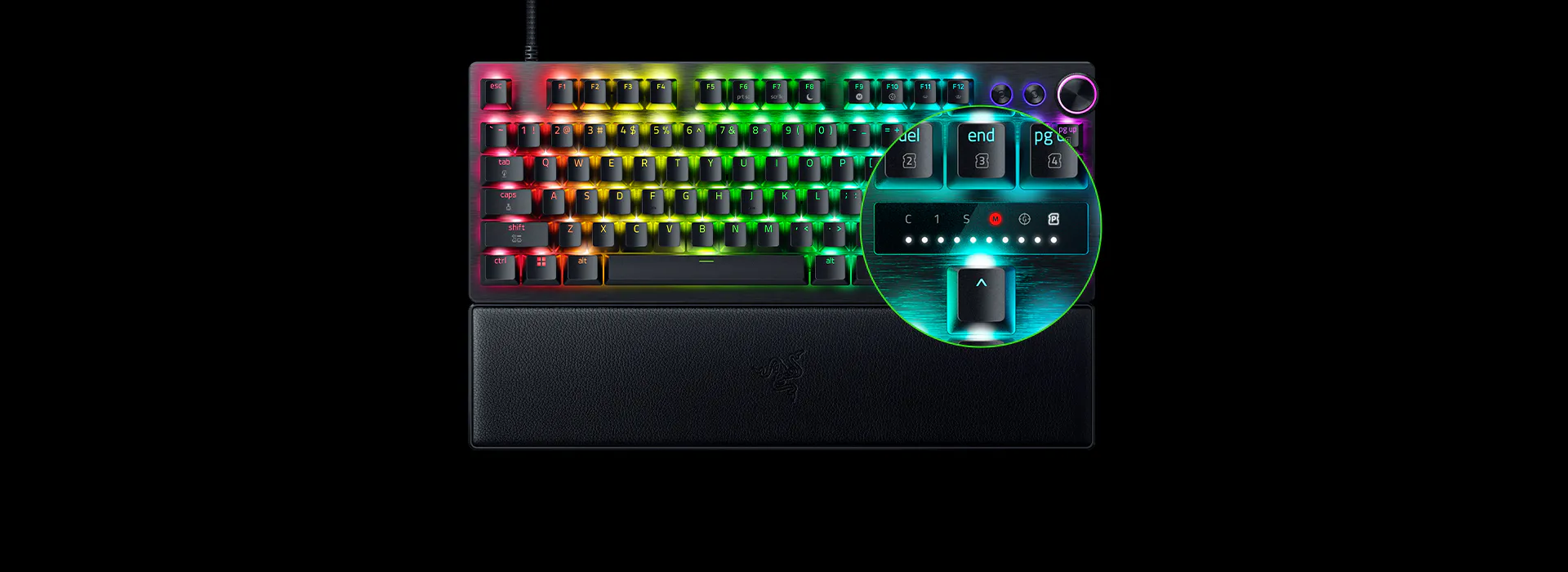
LED 어레이 표시등 활용
온보드 LED 어레이의 시각적 보조를 활용하여 작동 높이 또는 래피드 트리거 감도를 온더플라이로 정확하게 조정하세요. 소프트웨어 없이 키보드에 설정을 저장할 수 있습니다.
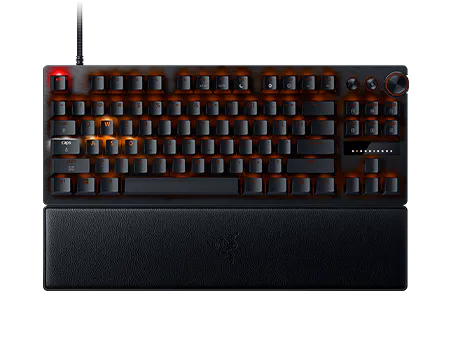
빠른 작동점 조정 모드
키보드의 작동점 조정을 시작하려면 FN + Tab 키를 누르기만 하면 됩니다. 다음으로 아무 키나 눌러 작동 높이를 테스트하고 디지털 다이얼 또는 화살표 키를 사용하여 적절하게 조정합니다. Esc 키를 눌러 모드를 종료하고 설정을 온보드 메모리에 저장합니다.
래피드 트리거 조정 모드
래피드 트리거 설정 조정을 시작하려면 FN + Caps Lock 키를 누르고, 래피드 트리거 모드를 켜거나 끄려면 Caps Lk 키를 누르면 됩니다. 다음으로 아무 키나 눌러 현재 래피드 트리거 설정을 테스트하고 디지털 다이얼 또는 화살표 키를 사용하여 적절하게 조정합니다. Esc 키를 눌러 모드를 종료하고 설정을 온보드 메모리에 저장합니다.
빠른 스냅 탭 조정 모드
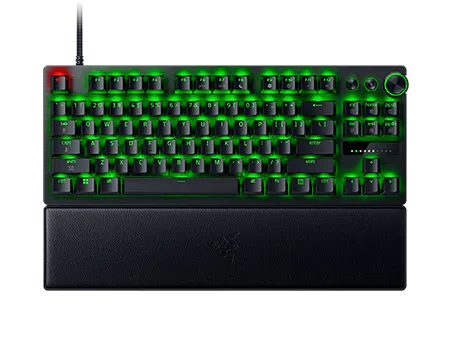
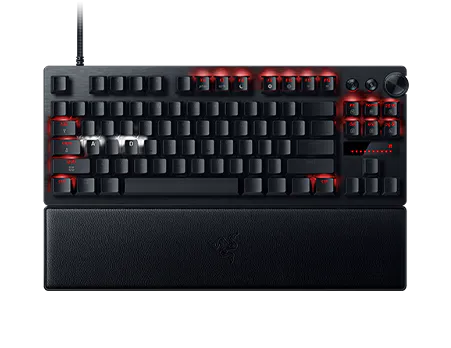
FN + 왼쪽 Shift 키를 누르면 Snap Tap을 즉시 토글할 수 있습니다. 기본적으로 A 및 D 키가 이 모드에 페어링되어 있습니다. Snap Tap이 켜져 있으면 페어링된 키에 흰색 불이 들어오고 Snap Tap이 꺼져 있으면 빨간색 불이 들어옵니다.
최적화된 키 입력감
두꺼운 폼 댐핑 및 윤활 스위치
개별적으로 윤활 처리되어 매우 부드러운 작동을 보장하는 각 스위치는 고밀도 폼 층에 장착되어 타이핑 시 깔끔하고 음소거된 타이핑 음향을 보장하여 몰입을 방해하지 않습니다.
2세대 Razer 아날로그 옵티컬 스위치(윤활 처리됨)
타이핑 테스트 음성 클립은 수정 없이 기본 상태의 Razer Huntsman V3 Pro 8KHz 키보드로 녹음되었습니다.
다기능 디지털 다이얼 및 전용 컨트롤 버튼
편리한 컨트롤
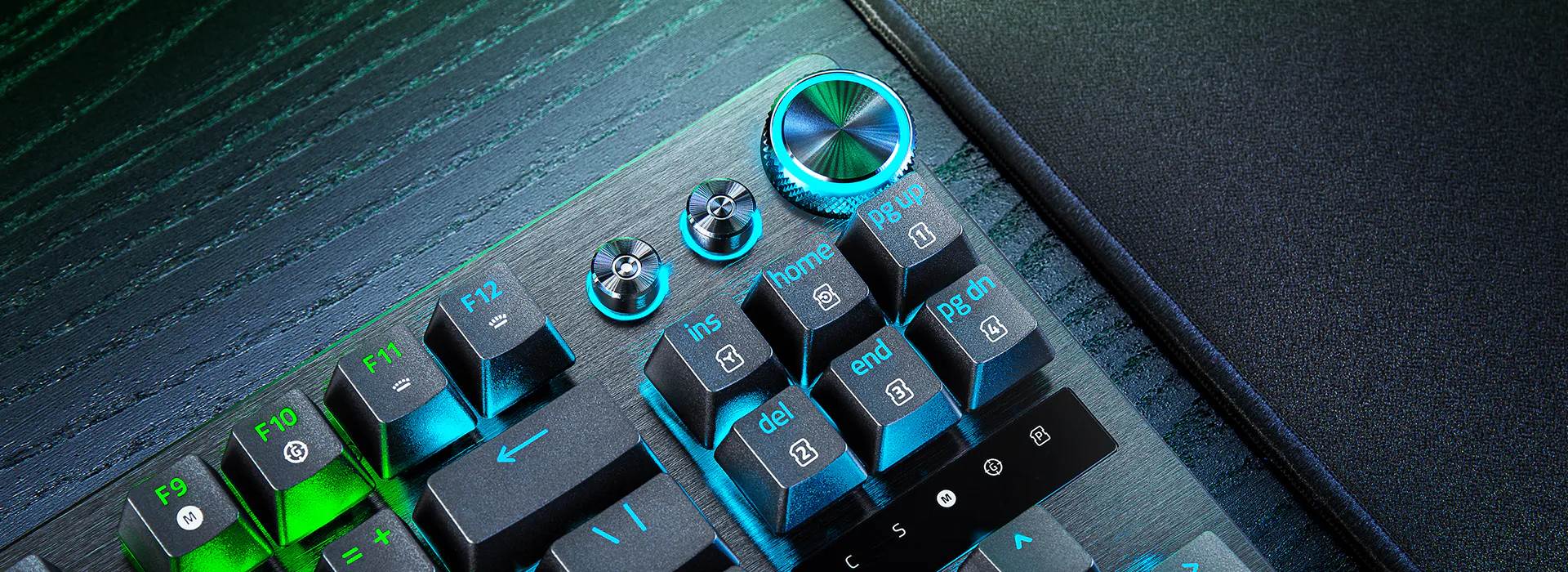
볼륨 및 아날로그 스위치 설정 전용 다이얼로 손끝에서 모든 것을 관리하세요. 미디어 컨트롤 및 커스텀 매크로용으로 한 쌍의 버튼이 지원됩니다.
질감 있는 더블샷(DOUBLESHOT) PBT 키캡
더욱 뛰어난 탄력성과 키감
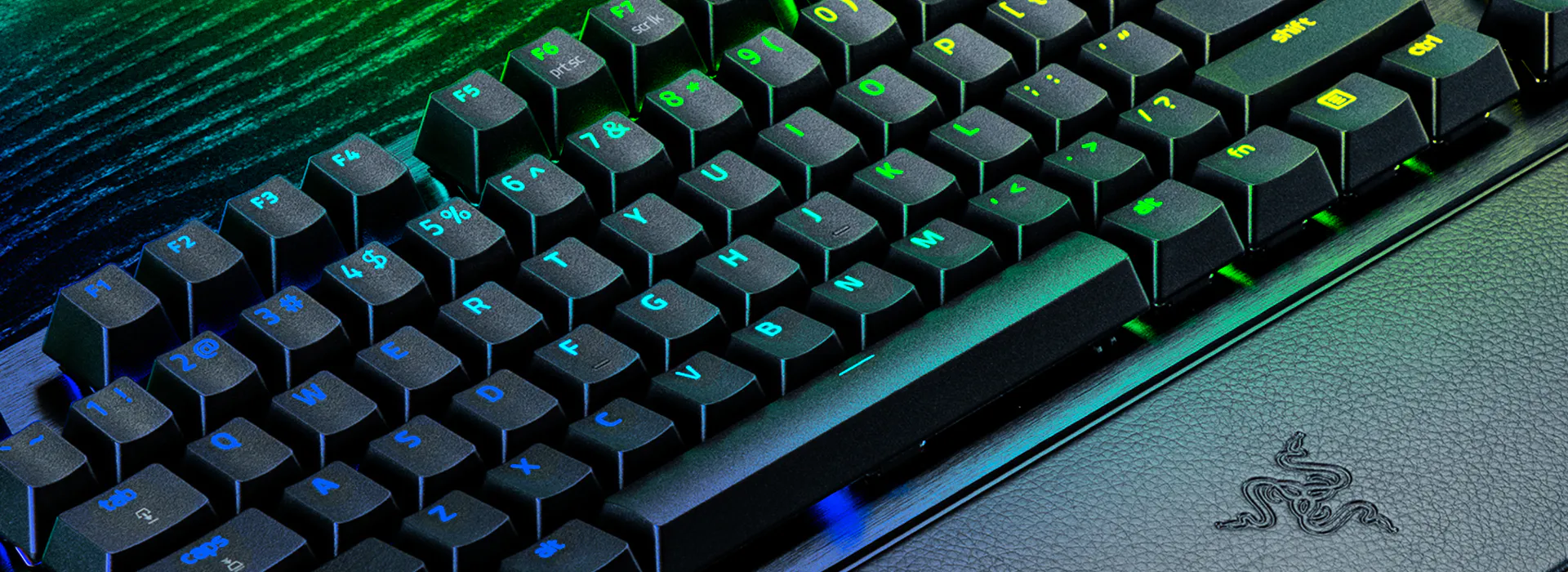
치열한 플레이로 인한 마모를 견디도록 만들어진 내마모성 설계와 변색 방지 명각으로 일반 키캡보다 우수한 내구성을 자랑합니다.
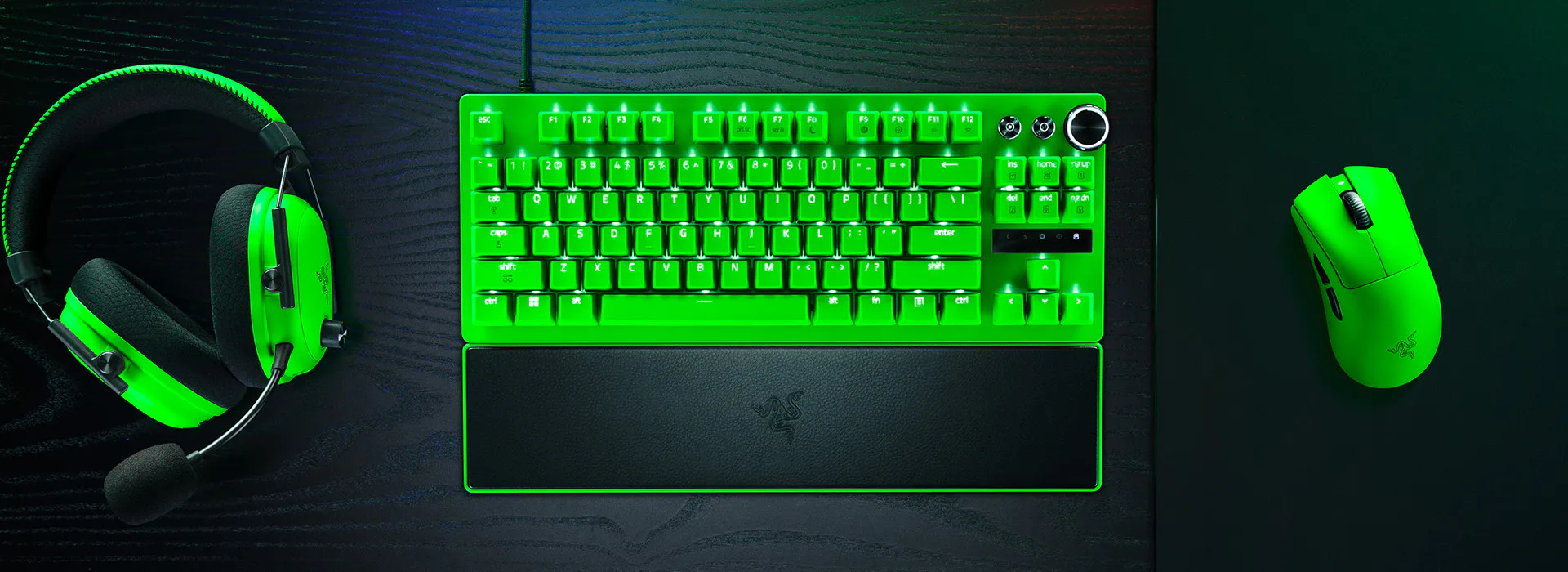
알루미늄 상판의 텐키리스 폼팩터
더 작은 설치 공간, 뛰어난 내구성
간소한 디자인으로 마우스 작동에 필요한 공간을 더 많이 확보할 수 있으며 케이스는 브러시 알루미늄 상부 플레이트를 장착하여 견고하면서도 형태가 틀어지지 않습니다.
인조 가죽 소재의 단단한 마그네틱 손목 받침대
장시간 게임에 적합한 지지력
키보드에 매끄럽게 고정되도록 설계된 인조 가죽 손목 받침대는 특히 오랜 시간의 훈련 및 경기에 필수적인 단단하면서도 인체 공학적인 손목 지지력을 자랑합니다.
여기에서 최대 2년간의 보증을 획득하고 믿을 수 있는 기술 지원에 액세스하세요. RazerStore에서 직접 구매하면 14일 동안 무료로 반품이 가능합니다.
RAZER HUNTSMAN V3 PRO TENKEYLESS 8KHZ - 자주 묻는 질문
Razer Huntsman V3 Pro TKL 8KHz와 Huntsman V3 Pro TKL의 차이점은 무엇인가요?
Razer Huntsman V3 Pro TKL 8KHz는 HyperPolling 기술을 통해 진정한 8000Hz 폴링레이트를 제공합니다. 또한 최적화된 키 입력감과 향상된 음향을 위해 윤활 처리된 스위치와 두꺼운 댐핑 폼이 포함되어 있습니다.
키보드를 사용할 때 8KHz 폴링레이트가 활성화되어 있는지 확인하려면 어떻게 해야 하나요?
폴링레이트는 Razer Synapse에서 조정할 수 있습니다. 선택한 폴링레이트가 8000Hz인지 확인합니다.
Razer™ Snap Tap에 할당된 키를 한 쌍 이상 가질 수 있나요?
키보드에는 Snap Tap에 할당된 키를 최대 4쌍까지 저장할 수 있습니다. Razer Synapse를 통해 원하는 키를 선택하세요. 여기에서 Snap Tap에 대해 자세히 알아보세요.
키보드에 대한 사용자 지정 프로파일을 가져오려면 어떻게 하나요?
여기에서프로파일을 가져오거나 내보내는 방법을 알아볼 수 있습니다. Razer Synapse의 Workshop을 통해 사용자 지정 프로파일을 다운로드하세요.
시간이 지나면 키보드의 성능이 저하되나요?
2세대 Razer 아날로그 옵티컬 스위치는 빛의 특성을 이용해 작동합니다. 조명은 일관되게 유지되며 스위치는 출고 즉시 최고 기준에 따라 보정됩니다.
주변에 자성 또는 금속성 물체가 있을 때 성능 문제가 발생하나요?
2세대 Razer 아날로그 옵티컬 스위치는 가장 엄격한 허용 오차에 맞춰 설계되어 외부 광원을 효과적으로 차폐합니다. 빛은 불량 자기장의 영향을 받지 않으므로 사용 가능한 모든 환경에서 최고의 성능을 보장합니다.
Razer 아날로그 옵티컬 스위치와 일반 Razer 옵티컬 스위치의 차이는 무엇인가요?
두 스위치 모두 광학 기술을 활용하여 제로 디바운스 지연과 가장 빠른 작동 속도를 보장하지만 Razer의 아날로그 옵티컬 스위치에는 키가 얼마나 눌렸는지 감지하는 기능이 있습니다. 이를 통해 게이머는 작동점을 커스터마이징하고 래피드 트리거 모드를 활성화하며 컨트롤러 썸스틱이나 조이스틱과 같은 아날로그 입력을 전송할 수 있습니다.
이 기기는 Windows 동적 조명과 호환되나요?
호환되는 기기 목록에서 자세한 내용을 확인하세요. 사용 중인 기기가 목록에 없는 경우 최상의 Chroma RGB 환경을 위해 Windows 동적 조명을 끄는 것을 적극 권장합니다.
래피드 트리거의 장점은 무엇인가요?
래피드 트리거를 사용하면 손가락을 살짝만 들어도 키를 재설정할 수 있으므로 반복되는 키 입력을 훨씬 더 빠르게 수행할 수 있습니다. FPS의 경우, 이는 게임 내 움직임의 반응성과 정밀도가 향상된다는 의미입니다. Counter-Strike 2나 발로란트 같은 게임에는 이동 중 정확도에 불이익을 주는 메커니즘이 있으므로, 상대보다 빠르게 고정된 자세를 취할 수 있으면 조준력이 크게 향상됩니다.
래피드 트리거 모드 활성화 방법?
키보드의 작동 탭에서 Razer Synapse를 통해 래피드 트리거 모드를 활성화할 수 있습니다. 또한 단축키 Fn + Caps Lock을 사용하여 온보드 빠른 트리거 조정 모드로 들어갈 수도 있습니다. 래피드 트리거 모드는 공장 기본 프로필에서 사용할 수 없습니다.
키보드에 몇 개의 프로파일을 저장할 수 있나요?
이 e스포츠 키보드에는 단축키를 사용하여 활성화할 수 있는 총 6개의 프로파일이 있습니다. 2개의 프로파일은 사전 설정되어 변경할 수 없으며, 나머지 4개의 프로파일은 빠른 온보드 조정 모드 또는 Razer Synapse를 통해 완전히 커스터마이징할 수 있습니다.
마지막으로 사용한 Synapse 프로파일이란 무엇인가요?
Razer Synapse에서 사용한 최근 키보드 설정을 기억하는 온보드 프로파일로, 흰색 프로파일 표시등으로 표시됩니다.
공장 기본 설정 프로파일이란 무엇인가요?
래피드 트리거 모드가 꺼진 상태에서 2.0mm 작동점으로 설정된 온보드 프로파일로, 일반적으로 타이핑 및 게임과 관련이 없는 작업에 사용됩니다. 이 프로파일은 녹색 프로파일 표시등으로 표시되며 수정할 수 없습니다.
스냅 탭을 래피드 트리거와 동시에 사용할 수 있나요?
래피드 트리거 모드와 함께 원활하게 작동하여 방향에 관계없이 게임 내 움직임에 대한 게이머의 반응성을 더욱 높여줍니다.
키보드에서 최상의 경험을 얻으려면 어떻게 해야 하나요?
Razer Huntsman V3 Pro 8KHz 제품군(풀사이즈 및 텐키리스)으로 최상의 경험을 얻으려면 펌웨어 및 Razer Synapse가 모두 최신 버전으로 업데이트되었는지 확인하세요.
Razer Snap Tap을 전환하려면 어떻게 하나요?
FN + 왼쪽 Shift 키를 누르면 Razer Snap Tap을 즉시 토글할 수 있습니다. 기본적으로 A 및 D 키가 이 모드에 페어링되어 있습니다. Snap Tap이 켜져 있으면 페어링된 키에 흰색 불이 들어오고 Snap Tap이 꺼져 있으면 빨간색 불이 들어옵니다. Snap Tap은 Razer Synapse를 통해 전환할 수도 있으며, 원하는 키를 지정하여 커스터마이징할 수도 있습니다.
Battlefield 6의 키보드 또는 키패드에서 최상의 성능을 보장하려면 어떻게 해야 하나요?
특히 Huntsman V3 Pro 키보드 제품군에서는 FPS 래피드 트리거 프로파일을 사용하는 것이 좋습니다. 이 프로파일은 빠른 키 재설정을 통해 향상된 반응성을 제공하여 전장에서 빠르게 이동할 수 있도록 최적화되어 있습니다. 불량 입력이 발생하면 게임 플레이 스타일에 맞게 작동 지점과 래피드 트리거를 조정할 수 있습니다. Battlefield 6 > 컨트롤러 설정 > 컨트롤러 튜닝 > 수정 > 컨트롤러 왼쪽 스틱과 오른쪽 스틱의 중앙 데드존을 23으로 설정하는 설정 메뉴로 이동하여 성능을 더욱 보장할 수 있습니다.
Razer Huntsman V3 Pro Tenkeyless 8KHz는 어디에서 구입할 수 있나요?
Razer.com에서 직접 제품을 구매하거나 일부 소매점 또는 가까운 RazerStore를 찾아 구매할 수 있습니다.
다음 주문 시 14000 할인 받으세요
Razer 뉴스레터에 가입하시면 Razer 제품 전용 특별 할인 코드를 획득하고, 최신 프로모션 및 신제품 출시 소식을 가장 먼저 받아보실 수 있습니다.
가입해 주셔서 감사합니다.
받은 편지함을 확인하고 이메일 주소를 인증하면 ₩14,000 할인 프로모션 코드를 받을 수 있습니다.