

현재 South Korea (대한민국) 사이트에 있습니다.
지역별 콘텐츠를 확인하고 온라인으로 쇼핑하려면 위치를 선택하세요.
Razer Discord 회원 전용: 1,337,000 Silver, 하드웨어 번들, 독점 게이밍 장비 등 다양한 경품을 사냥할 수 있습니다. 자세히 보기


NIKO의 유산

역대 최고의 라이플러
NiKo는 역대 최고의 라이플러이며, 다음과 같은 동급 최고의 기록을 세웠습니다.
-
10x
HLTV 랭킹 상위 20위
-
7x
HLTV 랭킹 상위 5위
-
52킬
메이저 대회 단일 맵 최다 킬
-
1.70
ESL One: New York 2017 레이팅
진심 어린 감사 인사
저는 그 불꽃 속에 서는 법을 배웠고, 불꽃을 믿으며, 더 강해진 모습으로 이겨내는 법을 배웠습니다. 모든 라운드, 모든 좌절의 순간, 모든 역전의 순간들이 모여 지금의 저를 만들었으며, 그 여정의 곁에는 늘 Razer가 있었습니다.
NiKo 컬렉션은 저를 지지해주고, 채찍질하며, 더 나은 사람이 되도록 동기부여를 해준 모든 팬분께 바치는 헌사입니다. 이를 통해 여러분 또한 자신만의 불꽃에 당당히 맞서고 매일 더 나은 모습으로 나아갈 수 있도록 영감을 줄 수 있다면, 그것만으로도 이 제품군은 역할을 다한 것입니다. 자신만의 불꽃을 계속 타오르게 하세요. 그것이 바로 여러분을 특별하게 만드는 힘입니다.

역대 최고의 라이플러처럼 플레이하세요
Description not needed: The visuals in this video animation only support what is spoken; the visuals do not provide additional information.
주요 특징
-
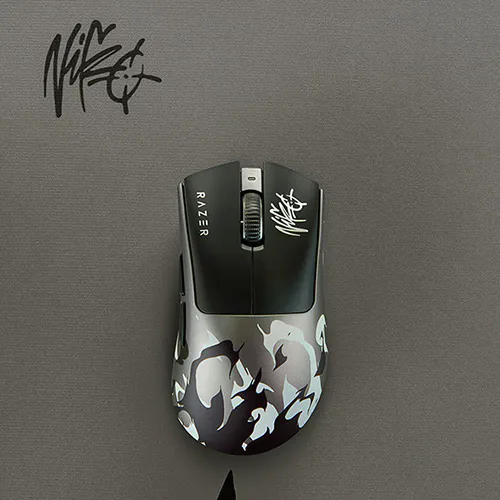
57 G 초경량 디자인 무게 최적화와 부드러운 터치감으로 재설계된 최신 DeathAdder는 수상 경력에 빛나는 인체공학적 형태를 유지하면서 더 빠르고 타이트한 움직임을 제공합니다. -
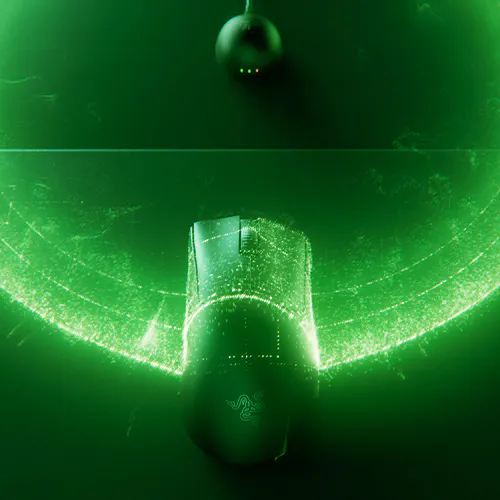
RAZER™ HYPERSPEED WIRELESS 2세대 이전 세대보다 63% 이상 효율이 높고*, 지연 시간이 37% 더 짧은 진정한 8000Hz 폴링레이트를 지원하는 매우 안정적인 무선 시스템으로 차이를 느껴보세요. * 표준 테스트 조건에서 -
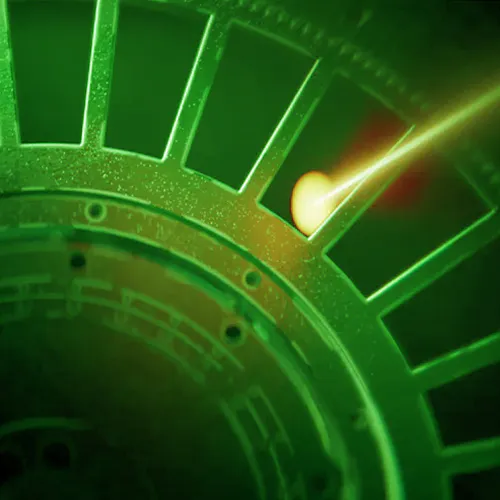
Razer™ 옵티컬 스크롤 휠 기계식 제품보다 더 정밀하고 내구성이 뛰어난 Razer 최초의 e스포츠 마우스용 옵티컬 스크롤은 고정밀 게이밍에 필요한 프로급 트래킹과 중요한 촉각 피드백을 제공합니다. -
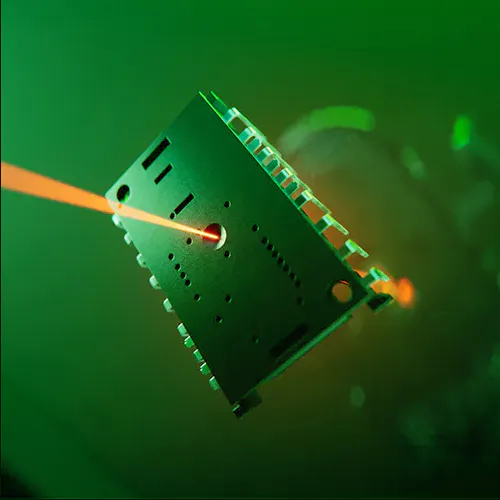
2세대 RAZER™ FOCUS PRO 45K 옵티컬 센서 향상된 45K DPI, 900 IPS, 85G로 정확하게 조준하고, 딥 센서 커스터마이징 옵션을 지원하여 99.8%의 해상도 정확도로 다양한 표면에서 완벽한 트래킹을 즐기세요. -
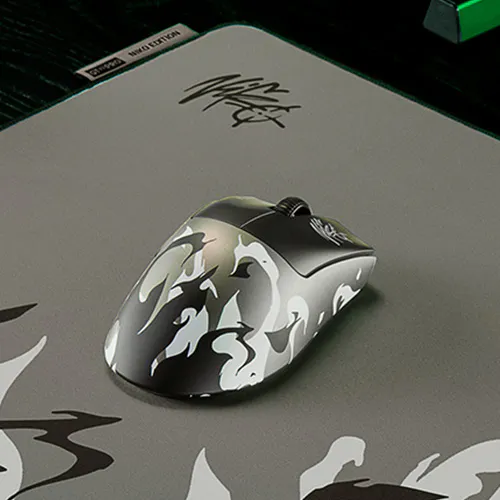
최대 150시간의 배터리 수명 대폭 개선된 무선 효율성 덕분에 배터리 수명이 연장되어 1000Hz에서는 최대 150시간, 8000Hz에서 최대 22시간 동안 고성능 게임 플레이를 즐길 수 있습니다. -
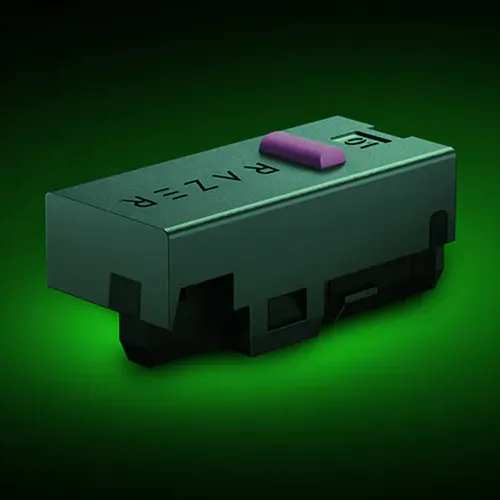
4세대 RAZER™ 옵티컬 마우스 스위치 1억 회 이상의 놀라운 클릭 수명과 크게 향상된 클릭감을 자랑하는 이 스위치는 완전히 새롭게 디자인된 선명하고 반응이 빠른 스위치로 그 어떤 스위치보다 오래갑니다.
보증 지원
여기에서 최대 2년간의 보증을 획득하고 믿을 수 있는 기술 지원에 액세스하세요. RazerStore에서 직접 구매하면 14일 동안 무료로 반품이 가능합니다.
자주 묻는 질문
-
Razer DeathAdder V4 Pro와 DeathAdder V4 Pro NiKo Edition의 차이점은 무엇인가요? 일반 버전과 달리 DeathAdder V4 Pro NiKo Edition은 독점적인 디자인, 색상 구성 및 NiKo의 시그니처가 특징입니다. 또한 기본적으로 NiKo의 개인화된 마우스 설정이 사전 로드되어 있습니다(1600 DPI, 2000Hz 폴링레이트). -
Razer DeathAdder V4 Pro의 폼팩터는 무엇인가요? Razer DeathAdder V4 Pro의 형태는 오른손잡이용 인체공학적 디자인이 특징입니다. -
2세대 Razer HyperSpeed Wireless Dongle의 3개의 LED 표시등은 무엇을 표시하나요? 기본 설정에 의해 왼쪽에서 오른쪽으로 배터리 수명, 연결 상태, 폴링레이트를 나타냅니다. 하지만 Synapse를 통해 배터리 잔량, 연결 상태, 폴링레이트 또는 DPI 단계를 원하는 순서대로 표시하거나 끄도록 각 LED를 구성할 수 있습니다. -
Razer DeathAdder V4 Pro에는 온보드 메모리가 있나요? 예. Razer DeathAdder V4 Pro에는 1개의 온보드 프로파일이 있으며 이는 사용자 설정 DPI 설정, 버튼 구성 등 마지막으로 사용한 Razer Synapse 프로파일을 기반으로 합니다. -
Razer DeathAdder V4 Pro의 폴링레이트는 어떻게 테스트하나요? 마우스 폴링레이트는 이 소프트웨어를 다운로드하여 테스트할 수 있습니다. 최적의 성능을 위해서는 HyperPolling Wireless Dongle을 PC의 USB 포트에 바로 연결하고 백그라운드 프로그램을 닫은 후에 응용 프로그램에서 테스트를 시작할 때 마우스를 원형으로 움직이세요. -
질문: 게임에서 최고의 정확도를 위해 마우스를 최적화하려면 어떻게 해야 하나요? 이 기능은 마우스 감도에 영향을 줄 수 있으므로 정확도를 높이려면 Windows 마우스 설정에서 ‘포인터 정밀도 향상’ 옵션을 비활성화하는 것이 좋습니다. 또한 Razer Synapse 앱을 사용하여 성능을 더욱 최적화할 수 있습니다. 향상된 DPI 기능에대해 자세히 알아보세요.