

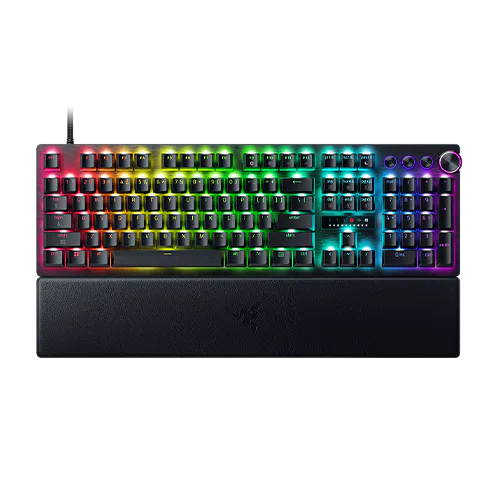
RAZER HUNTSMAN V3 PRO TENKEYLESS 8KHZ
مُصمَّم للمحترفين

تقنية HYPERPOLLING حقيقية بمعدل 8000 هرتز
من دون زمن استجابة تقريبًا
متوسط زمن الوصول
الأقل يعد الأفضل
* أجري الاختبار باستخدام 20 قياسًا مع تعيين جميع لوحات المفاتيح على تشغيل 0.1 مم ومعدل إبلاغ الكمبيوتر بموضع الماوس 8000 هرتز. وتم تقريب النسبة المئوية إلى أقرب عدد صحيح.
** يُقاس زمن الاستجابة منذ لحظة تشغيل المفتاح إلى الإشارة التي يتم استقبالها في منفذ USB على الجهاز المضيف. وقد يختلف زمن الاستجابة الكُلي بحسب إعدادات الاختبار والأجهزة المستخدمة.
المفاتيح الضوئية التناظرية من RAZER™ من الجيل الثاني
التشغيل السريع والتشغيل القابل للتعديل
الدقة ودقة نقطة التنشيط
داخل هيكل لوحة المفاتيح Huntsman V3 Pro المحكم، تأتي المفاتيح الضوئية التناظرية من Razer من الجيل الثاني محمية بالكامل من الضوء الخارجي كما أنها مقاومة للتداخلات المعدنية والمغناطيسية *- مما يضمن أداءً دقيقًا ومتسقًا عبر نطاق الحركة الكامل بين 0.1 و4.0 مم.
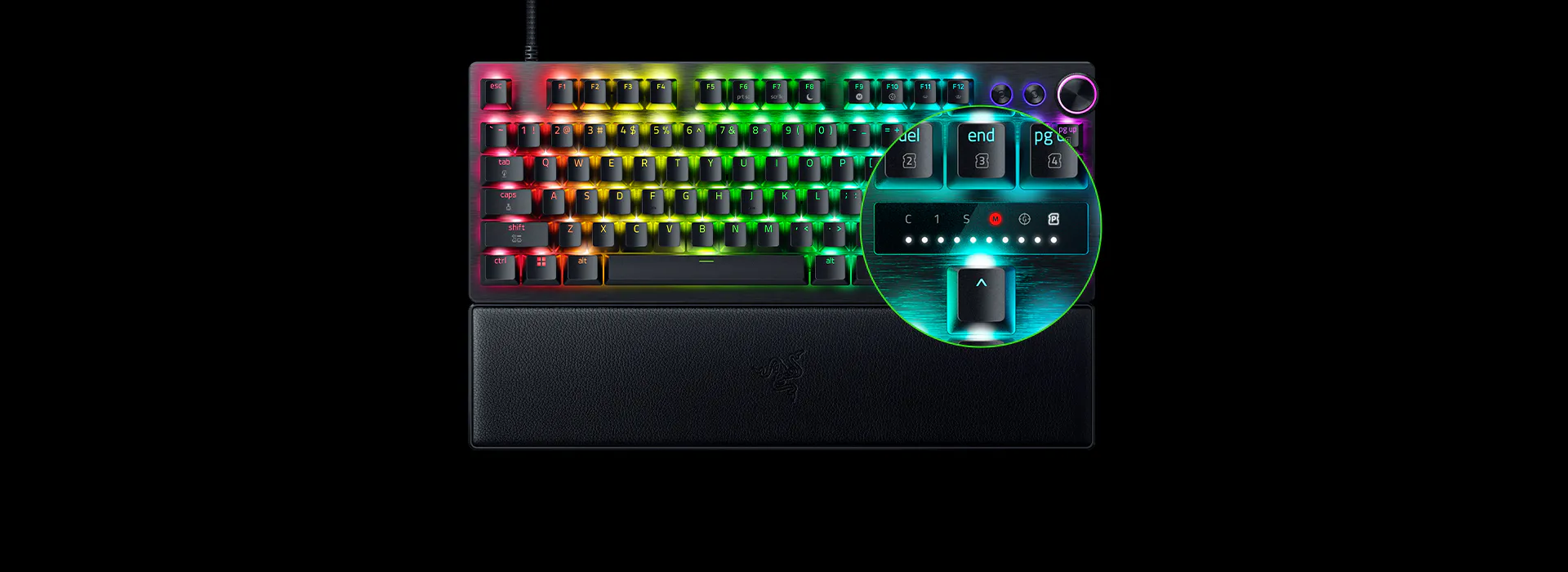
تعديلات داخلية سريعة
عبر مؤشر نظام LED
-
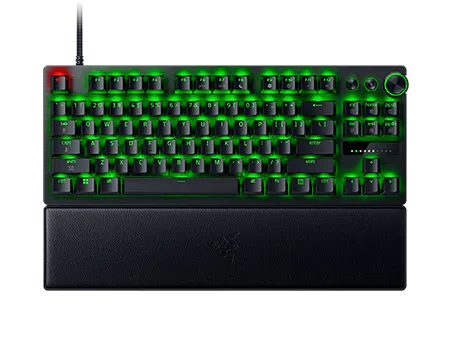
وضع التعديل المتسرع للتشغيل
لا تضغط سوى على FN +Tab لتبدأ ضبط نقطة تشغيل لوحة المفاتيح. ثم اضغط على أي مفتاح لاختبار زيادة معدل التشغيل واستخدم القرص الرقمي أو مفاتيح الأسهم لضبط المعدل وفقًا لذلك. اضغط على Esc للخروج من الوضع واحفظ إعداداتك في الذاكرة الداخلية. -
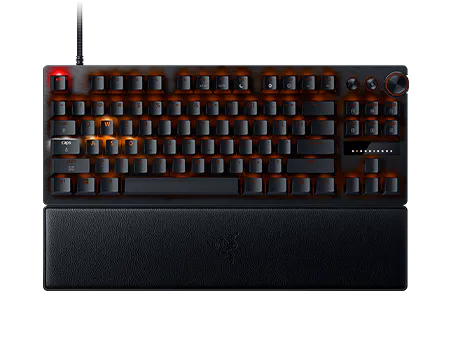
وضع التعديل المتسرع للتشغيل السريع
ما عليك سوى الضغط على FN +Caps Lock لبدء ضبط إعدادات التشغيل السريع والضغط على Caps Lk لتشغيل وضع التشغيل السريع أو إيقاف تشغيله. ثم بعد ذلك اضغط على أي مفتاح لاختبار إعدادات التشغيل السريع الحالية واستخدم القرص الرقمي أو مفاتيح الأسهم لضبط المعدل وفقًا لذلك. اضغط على Esc للخروج من الوضع واحفظ إعداداتك في الذاكرة الداخلية. -
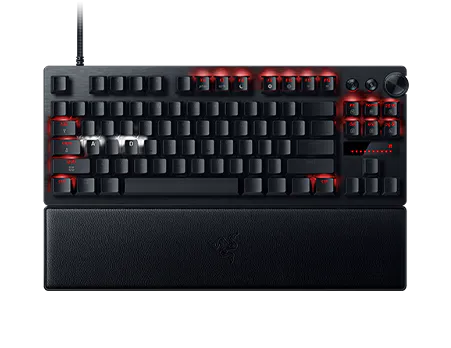
وضع ضبط النقر المفاجئ المتزامن السريع
ما عليك سوى الضغط على FN + Shift على اليسار للتبديل لوضع Snap Tap على الفور. ويتم إقران المفتاحين A وD بهذا الوضع بشكل افتراضي. وستضيء المفاتيح المقترنة باللون الأبيض عند تشغيل وضع Snap Tap وتضيء باللون الأحمر عند إيقاف تشغيل وضع Snap Tap.
تجربة ضغط على المفاتيح ذات إحساس محسن
إسفنج سميك مخمد للصوت ومفاتيح مشحمة
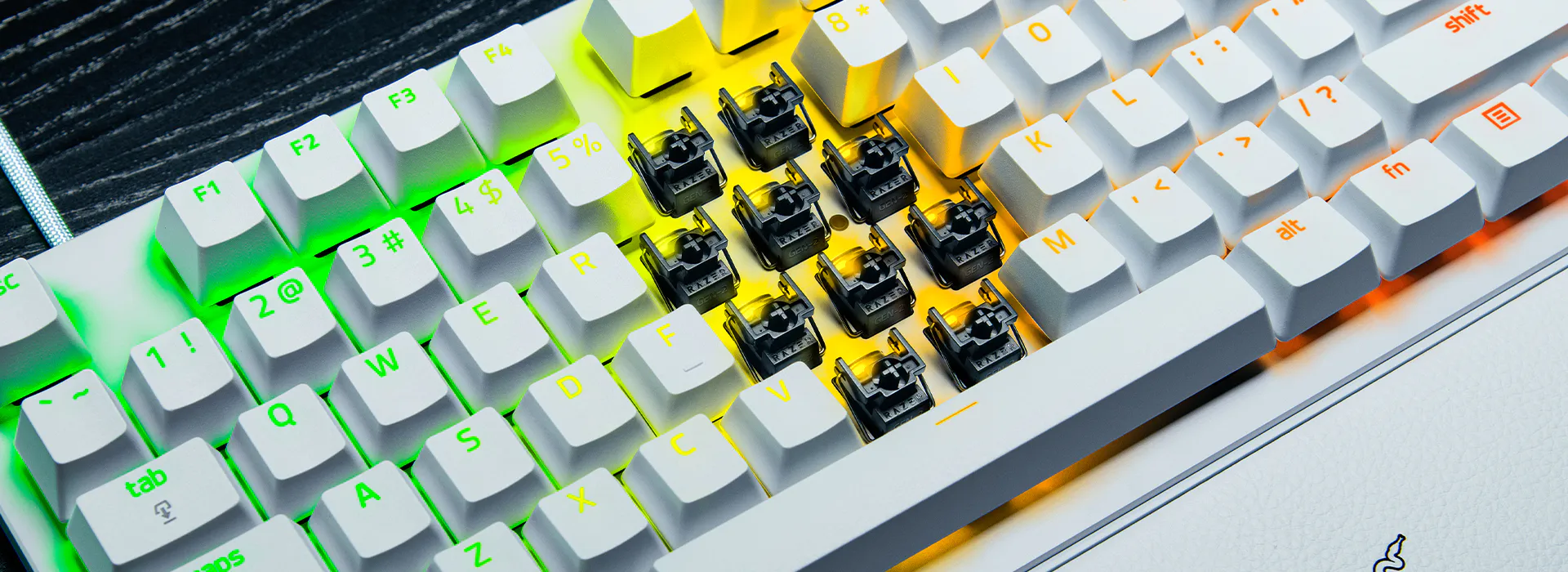
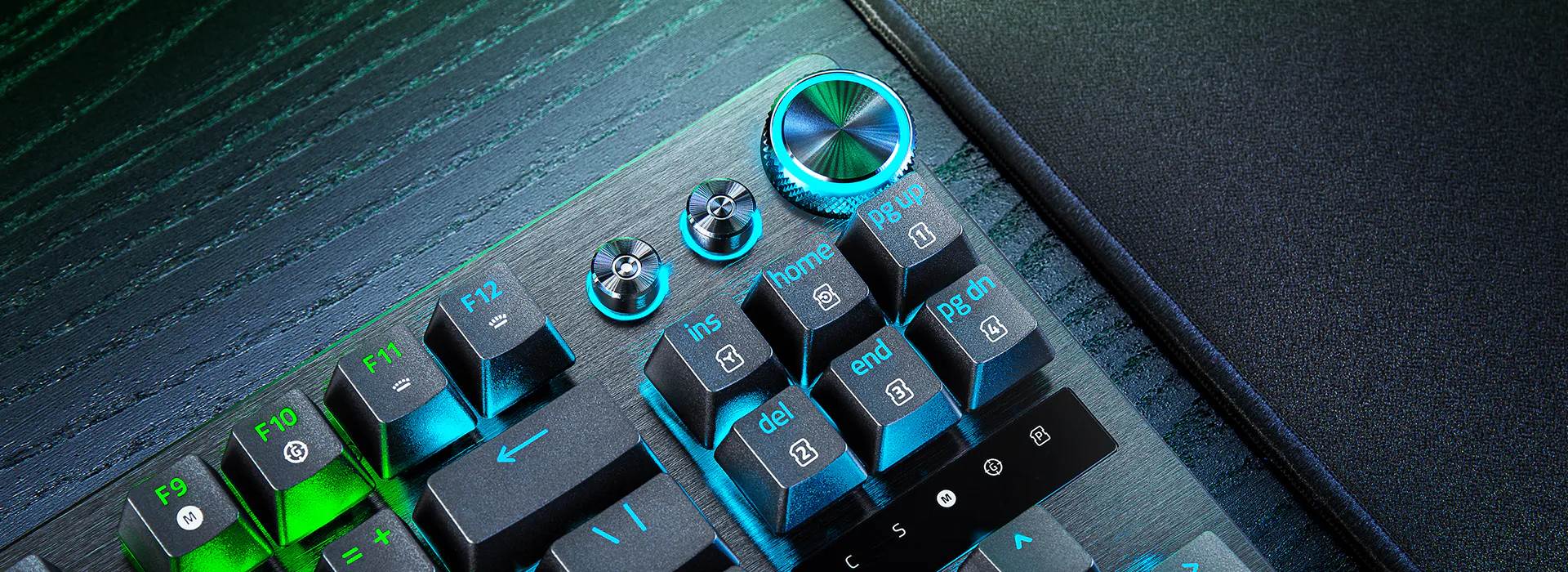
قرص دوار رقمي متعدد الوظائف وأزرار تحكم مُخصَّصة
تحكم مريح
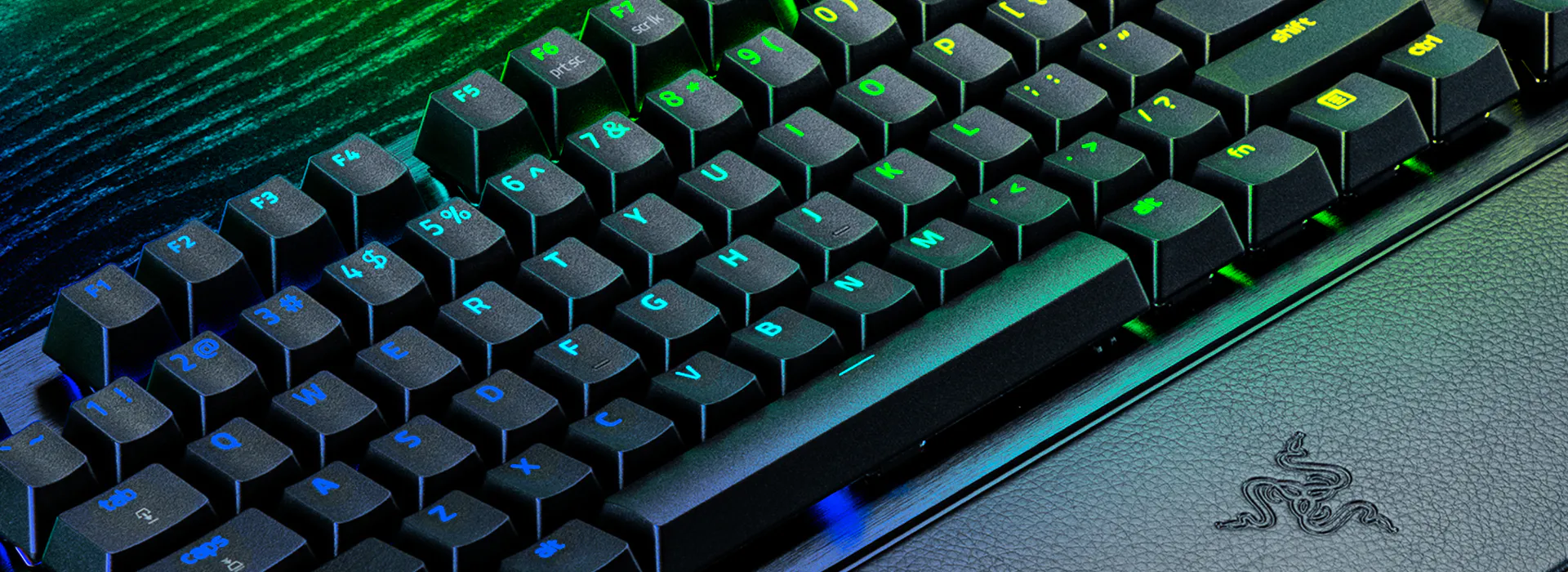
أغطية مفاتيح مصنوعة بالحقن المزدوج لمادة البولي بيوتيلين تريفثالات ذات بنية مميزة
مزيد من المرونة والملمس
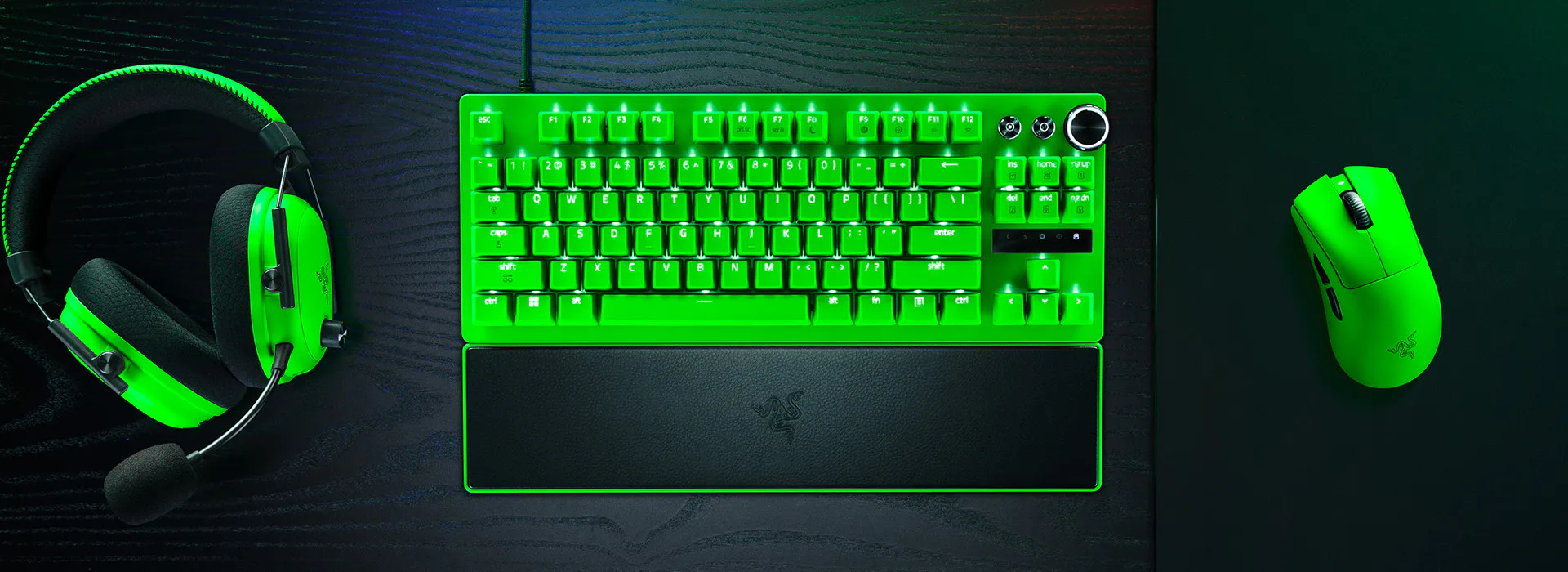
عامل تصميم من دون مفاتيح الأرقام مع لوحة علوية من الألومنيوم
شغل حيِّز أصغر ومتانة أكبر
مسند معصم مصنوع من الجلد المغناطيسي القوي
دعم ممتد للألعاب
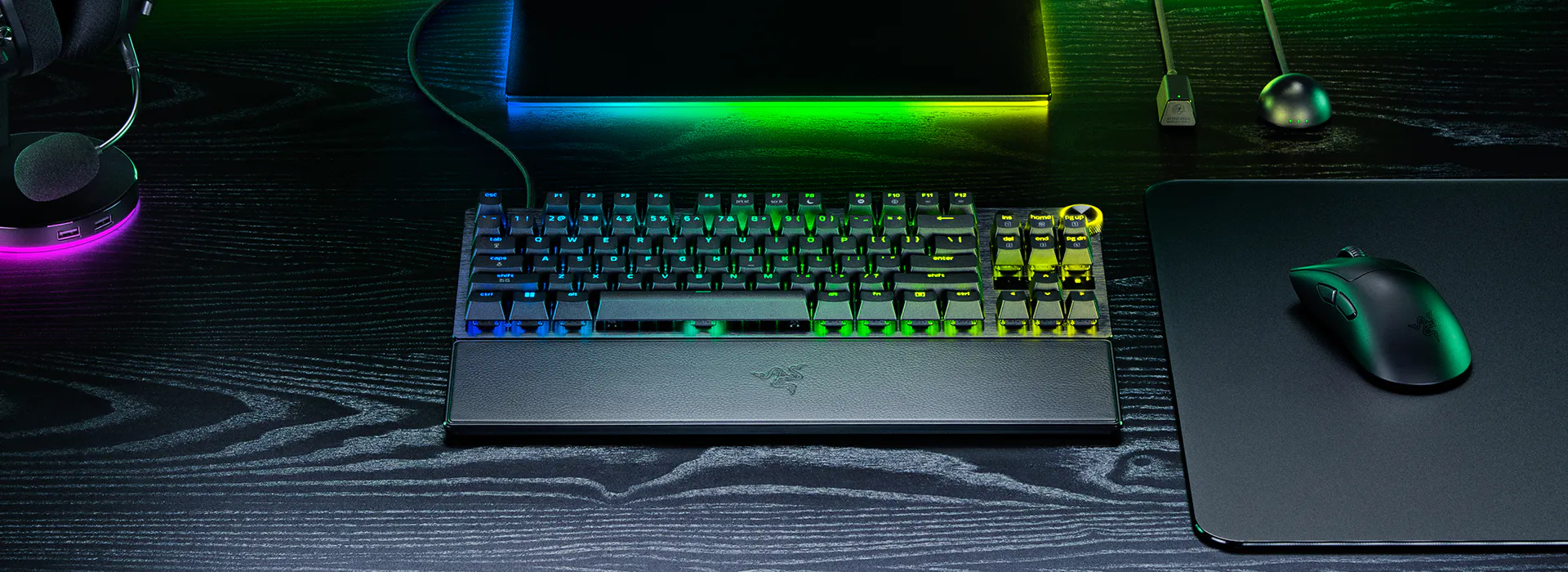

تنزيل ملف تعريف Marvel Rivals الرسمي بواسطة NetEase Games
قم بتنزيل
كيفية استيراد ملف التعريف
انضم إلى مجموعة Razer Discord ومجموعة Marvel Rivals Discord لمعرفة المزيد.
ملف تعريف Marvel Rivals Synapse 4

تعرَّف على مجموعتنا من المنتجات

the huntsman provides consistent unmatched precision and responsiveness for every game.

الدقة لا تصدَّق. حيث تسجل المفاتيح huntsman حتى أخف اللمسات بفضل دقتها التي تبلغ 0.1 مم.
لم أشعر أبدًا بنقرات المفاتيح بهذه السلاسة والاتساق. لقد تم تحسينها إلى الحد الذي يجعلني لا أفكر فيها، فأنا ألعب فقط.
الدقة الحقيقية التي تبلغ 0.1 مم مذهلة، فهي تسجل حتى أخف اللمسات. إنها دقة متطورة.
the huntsman provides consistent unmatched precision and responsiveness for every game.
الدقة لا تصدَّق. حيث تسجل المفاتيح huntsman حتى أخف اللمسات بفضل دقتها التي تبلغ 0.1 مم.
لم أشعر أبدًا بنقرات المفاتيح بهذه السلاسة والاتساق. لقد تم تحسينها إلى الحد الذي يجعلني لا أفكر فيها، فأنا ألعب فقط.
الدقة الحقيقية التي تبلغ 0.1 مم مذهلة، فهي تسجل حتى أخف اللمسات. إنها دقة متطورة.


RAZER HUNTSMAN V3 PRO TENKEYLESS 8KHZ - الأسئلة الشائعة
-
ما الفرق بين لوحة مفاتيح Razer Huntsman V3 Pro TKL 8KHz وHuntsman V3 Pro TKL؟ تتميّز لوحة المفاتيح Razer Huntsman V3 Pro TKL 8KHz بمعدل إبلاغ الكمبيوتر بموضع الماوس حقيقي قدره 8000 هرتز عبر تقنية HyperPolling. وبالإضافة إلى ذلك، فإنها تتضمن الآن مفاتيح مشحمة وإسفنج سميك مخمد للصوت للحصول على إحساس محسن بضغطة المفاتيح وصوتيات محسنة. -
كيف يمكنني التحقق من أن معدل إبلاغ الكمبيوتر بموضع الماوس 8000 هرتز نشط عند استخدام لوحة المفاتيح؟ يمكن تعديل معدل إبلاغ الكمبيوتر بموضع الماوس من خلال تطبيق Razer Synapse. تأكد من أن معدل إبلاغ الكمبيوتر بموضع الماوس المحدد هو 8000 هرتز. -
هل يمكنني حفظ أكثر من مفتاحين مخصصين لتقنية Razer™ Snap Tap؟ يمكن للوحة المفاتيح حفظ ما يصل إلى 4 أزواج من المفاتيح المخصصة لتقنية Snap Tap. اختر مفاتيحك المفضلة من خلال تطبيق Razer Synapse. تعرّف على المزيد عن تقنية Snap Tap هنا. -
كيف يمكنني استيراد ملفات تعريف مخصصة للوحة المفاتيح الخاصة بي؟ يمكنك معرفة كيفية استيراد ملفات التعريف أو تصديرها هنا. يمكنك تنزيل ملفات التعريف المخصصة عبر منصة Workshop في تطبيق Razer Synapse. -
هل سيتدهور أداء لوحة المفاتيح بمرور الوقت؟ تستخدم المفاتيح الضوئية التناظرية من Razer من الجيل الثاني خصائص الضوء للتشغيل. ويظل الضوء ثابتًا وتتم معايرة المفاتيح مباشرة من المصنع وفقًا لأعلى المعايير. -
هل سأواجه مشاكل في الأداء مع الأجسام المغناطيسية أو المعدنية القريبة؟ صُممت المفاتيح الضوئية التناظرية من Razer من الجيل الثاني بأدق درجات التحمل، مما يحميها بشكل فعال من مصادر الضوء الخارجية. ولا يتأثر الضوء بالمجالات المغناطيسية العشوائية، مما يضمن أفضل أداء في جميع البيئات القابلة للاستخدام. -
ما الفرق بين المفتاح الضوئي التناظري من Razer والمفتاح الضوئي المعياري من Razer؟ في حين أنَّ كلا المفتاحين يستخدمان التقنية الضوئية لضمان عدم تأخير الارتداد والحصول على سرعات تشغيل فائقة، فإنَّ المفتاح الضوئي التناظري لدينا لديه القدرة على اكتشاف مدى الضغط على المفتاح. ويتيح هذا للاعبين تخصيص نقطة التشغيل، وتمكين وضع التشغيل السريع، وإرسال المدخلات التناظرية مثل عصي التحكم. -
س: هل هذا الجهاز متوافق مع الإضاءة الديناميكية في نظام Windows؟ لمعرفة الإجابة، تفضل بالاطِّلاع على قائمة الأجهزة المتوافقة. وإذا لم يكن جهازك مدرجًا، فنوصي بشدة بإيقاف تشغيل الإضاءة الديناميكية في نظام Windows لضمان أفضل تجربة لإضاءة Chroma RGB. -
ما هي فوائد التشغيل السريع؟ يتيح التشغيل السريع إعادة تعيين المفاتيح بأقل حركة للإصبع، بحيث يمكنك إجراء ضغطات متكررة على المفاتيح بسرعة فائقة. وفيما يتعلق بألعاب FPS، فإن هذا يُترجم إلى حركة بمزيد من الاستجابة داخل اللعبة ومزيد من الدقة. وتتضمن الألعاب مثل Counter - Strike 2 وValorant آليات تعوق الدقة أثناء الحركة، ومن ثمّ فإن القدرة على الوصول إلى وضع ثابت بطريقة أسرع من خصمك يعزز من تصويبك بشكل كبير. -
كيف يمكن تمكين وضع التشغيل السريع؟ يمكنك تمكين وضع التشغيل السريع من خلال تطبيق Razer Synapse من علامة التبويب Actuation (تشغيل) بلوحة المفاتيح. وعلاوة على ذلك، يمكنك أيضًا استخدام مفتاح التشغيل السريع Fn + Caps Lock للدخول إلى وضع ضبط التشغيل السريع المدمج. ولا يتوفر وضع التشغيل السريع في ملف تعريف إعدادات المصنع الافتراضية. -
كم عدد ملفات التعريف التي يمكن تخزينها على لوحة المفاتيح؟ تتضمن لوحة المفاتيح المُخصَّصة للرياضات الإلكترونية هذه إجمالي 6 ملفات تعريف يمكن تنشيطها باستخدام مفاتيح الاختصارات. وتم تعيين 2 من ملفات التعريف مسبقًا ويتعذر تغييرها؛ بينما يمكن تخصيص ملفات التعريف الأربعة الأخرى بالكامل من خلال أوضاع التعديل السريع على اللوحة أو تطبيق Razer Synapse. -
ما هو ملف تعريف Synapse المُستخدم مُؤخرًا؟ يُعد ملف تعريف مدمج يحتفظ بأحدث إعدادات لوحة المفاتيح المستخدمة في تطبيق Razer Synapse ويُعرض كمؤشر أبيض لملف التعريف. -
ما هو ملف تعريف المصنع الافتراضي؟ هو ملف تعريف مدمج تم تعيينه على نقطة تشغيل مقاس 2.0 مم مع إيقاف تشغيل وضع التشغيل السريع، ويستخدم عادةً في الكتابة والمهام غير المتعلقة بالألعاب. ويُعرض ملف التعريف هذا في شكل ضوء أخضر لملف التعريف ويتعذر تعديله. -
هل يمكن استخدام النقر المفاجئ المتزامن في الوقت نفسه مع التشغيل السريع؟ إنه يعمل بسلاسة مع وضع التشغيل السريع لمنح اللاعبين حركات أكثر استجابة أثناء اللعبة، بغض النظر عن الاتجاه. -
كيف يتسنى لي ضمان الاستمتاع بأفضل تجربة من لوحة المفاتيح؟ وللاستمتاع بأفضل تجربة مع مجموعة منتجات Razer Huntsman V3 Pro 8KHz (كاملة الحجم، من دون مفاتيح أرقام)، تحقق من تحديث كل من البرنامج الثابت وتطبيق Razer Synapse إلى أحدث الإصدارات. -
كيف يمكنني التبديل إلى وضع Razer Snap Tap؟ اضغط على FN + Shift على اليسار للتبديل على الفور إلى وضع Razer Snap Tap. ويتم إقران المفتاحين A وD بهذا الوضع بشكل افتراضي. وستضيء المفاتيح المقترنة باللون الأبيض عند تشغيل وضع Snap Tap وتضيء باللون الأحمر عند إيقاف تشغيل وضع Snap Tap. ويمكن كذلك التبديل إلى وضع Snap Tap عن طريق تطبيق Razer Synapse، ويشمل ذلك التخصيص من خلال اختيار المفاتيح المُخصّصة. -
كيف يمكنني ضمان أفضل أداء ممكن من لوحة المفاتيح في لعبة Battlefield 6؟ يوصى بشدة باستخدام ملف تعريف التشغيل السريع لألعاب FPS، خاصةً عند استخدام لوحات المفاتيح من مجموعة Huntsman V3 Pro. تم تحسين ملف التعريف هذا لتقديم استجابة معززة مع عمليات إعادة ضبط سريعة للمفاتيح، ما يسمح بحركة فائقة السرعة في ميدان المعركة. إذا لاحظت إدخالات غير مقصودة، فيمكنك ضبط نقطة التشغيل والتشغيل السريع بما يلائم أسلوبك في اللعب. لضمان أداء أفضل، انتقل إلى قائمة الإعدادات في Battlefield 6 > إعدادات وحدة التحكم > ضبط وحدة التحكم > تعديل > ضبط منطقة الخمول المركزية لكل من عصا التحكم اليسرى واليمنى على القيمة 23. -
أين يمكنني شراء لوحة المفاتيح Razer Huntsman V3 Pro Tenkeyless 8KHz؟ بإمكانك شراء المنتج مباشرة من موقع Razer.com أو من متاجر البيع بالتجزئة المحددة أو تحديد موقع RazerStore الأقرب لك.