

RAZER TARTARUS V2 PRO
أقصى درجات السيطرة
. تحكّم بلا حدود.
. تحكّم بلا حدود.
المفاتيح الضوئية التناظرية من RAZER™ من الجيل الثاني
التشغيل السريع والتشغيل القابل للتعديل
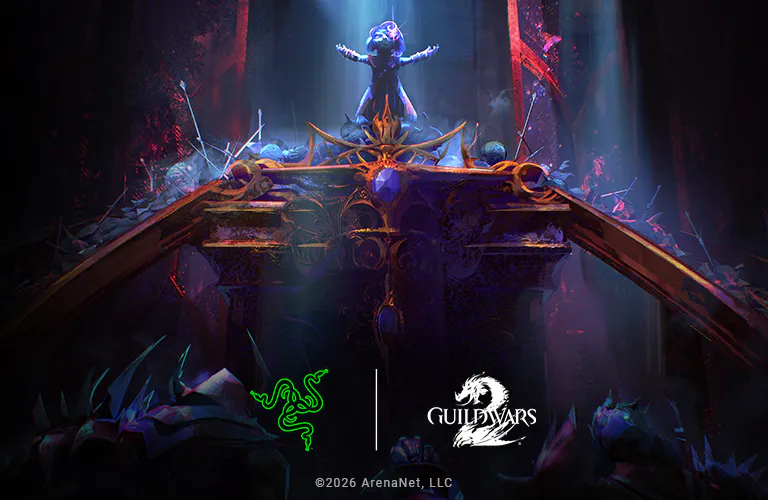
"مع المئات من مجموعات المهارات، يبني لاعبو Guild Wars 2 ذاكرة عضلية حول اختصارات المفاتيح الخاصة بهم. ما يميز Razer Tartarus V2 Pro هو أن كل مهارة من تلك المهارات تقع في متناول يد واحدة، على لوحة مفاتيح مصممة لتناسبها تمامًا. بفضل 31 عنصر تحكم قابل للبرمجة، لن أضطر أبدًا إلى التمدد أو البحث عن مفتاح أثناء القتال، كما أن زر Hypershift المخصص يمنحني مجموعة أخرى كاملة من المفاتيح لإدارة الواجهة القياسية أثناء وقت الراحة. وسواء كنت ألعب بشخصية ذات اثنتي عشرة مهارة نشطة، أو أتعامل مع آليات المهنة، أو حتى أغير مظهري قبل الحدث التالي، فلا يوجد شيء بعيد المنال أبدًا."
- 8: مهارة الشفاء
- 9: مهارة داعمة عامة 2
- 10: مهارة داعمة عامة 1
- 12: مهارة داعمة عامة 3
- 13: مهارة النخبة
- 14: مهارة السلاح 1
- 15: مهارة السلاح 2
- 16: مهارة السلاح 3
- 17: مهارة السلاح 4
- 18: مهارة السلاح 5
- 19: تبديل الأسلحة
- 21: المهارة الاحترافية 3
- 22: المهارة الاحترافية 2
- 23: المهارة الاحترافية 1
- 25: قدرات وسيلة الركوب 2
- 26: قدرات وسيلة الركوب 1
- 27: إجراء خاص
- 31 (عصا تحكم): حركة متعددة الاتجاهات
- 31 (الضغط على عصا التحكم): تشغيل تلقائي

- 14: مربع حوار البطل
- 15: فتح/إغلاق الخريطة
- 16: مربع حوار المخزون
- 17: التفاعل
- 18: مربع حوار Black Lion Trading Company
- 31 (عصا تحكم): حركة متعددة الاتجاهات
- 31 (الضغط على عصا التحكم): تشغيل تلقائي

عصي تحكم ذات مقاومة مغناطيسية نفقية كاملة الحجم مع أزرار مخصصة
تخصيص وتحكم أكثر دقة
A: زر Razer HyperShift
B: زر دوار لتعديل تخطيط المفاتيح
C: زر دوار لتعديل ملفات التعريف

تخصيص عصا قابلة للتبديل
اضبط عصا التحكم وفقًا لطريقة لعبك
-
 LEFT STICK
التحكم في الاتجاهات -
 RIGHT STICK
التحكم في الكاميرا
اتجاه عصا التحكم القابل للضبط
بدّل بين وضعين بما يناسب نمط لعبك المفضل
-
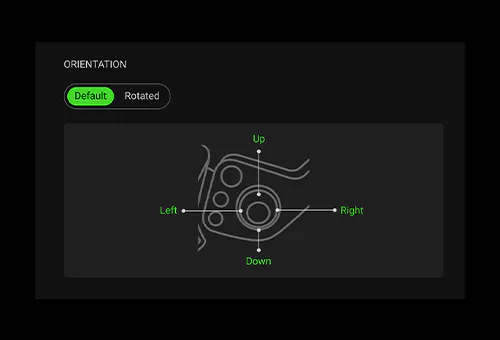 وضع افتراضي
 -
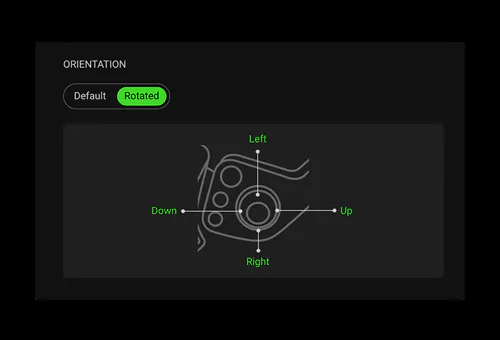 الوضع الدوار
مسند معصم مريح قابل للتعديل بالكامل
راحة ودعم يدومان طويلًا
24 خريطة مفاتيح قابلة للتخصيص عبر 3 ملفات تعريف
أقصى قدر من الكفاءة

-
/TN0018-razer-snap-tap.svg)
RAZER™ SNAP TAP
أعط الأولوية للإدخال الأخير بين المفتاحين المحددين دون الحاجة إلى تحرير المفتاح السابق. استمتع بإدخالات أكثر استجابة للتغييرات الاتجاهية شبه الفورية. يتم إيقاف تشغيل وضع Snap Tap بطريقة افتراضية ويمكن تشغيله/إيقاف تشغيله من خلال تطبيق Razer Synapse أو من خلال استخدام مفتاح التشغيل السريع FN + Shift الأيسر. -
/TN0019-razer-snap-flex.svg)
/TN0021-dynamic-keystroke.svg)
تقنية RAZER™ SNAP FLEX والضغط الديناميكي على المفتاح أنجز المزيد مع كل ضغطة زر. تتيح ميزة Snap Flex إدخالات مزدوجة الحركة، بينما تقوم ميزة الضغط الديناميكي على المفتاح بتشغيل ما يصل إلى أربعة أوامر بناءً على التنشيط للحصول على سرعة وتحكم لا مثيل لهما. -
/KB0085-dual-keypress-priority.svg)
DUAL-KEYPRESS PRIORITY
تعزز ميزة Dual-Keypress Priority التحكم بمفاتيح WASD من خلال السماح بإدخالات فورية عند الضغط المتزامن على المفاتيح وتحرير المفاتيح الأخرى، مما يمنحك تحكمًا دقيقًا أثناء اللعب التنافسي.
أغطية مفاتيح مصنوعة بالحقن المزدوج لمادة البولي بيوتيلين تريفثالات ذات بنية مميزة
مزيد من المرونة والملمس

RAZER TARTARUS V2 PRO - الأسئلة الشائعة
-
كيف يمكنني تكوين تعيينات الأزرار على لوحة المفاتيح Tartarus V2 Pro باستخدام Razer Synapse؟ لتخصيص المفاتيح على Razer Tartarus V2 Pro الخاص بك، تأكد من تثبيت أحدث إصدار من Razer Synapse. افتح Razer Synapse، وحدد Razer Tartarus V2 Pro، وانتقل إلى علامة التبويب Customize (تخصيص). انقر على المفتاح الذي تريد إعادة تعيينه على صورة لوحة المفاتيح بيد واحدة، ثم قم بتعيين وظيفة جديدة، مثل مفتاح لوحة مفاتيح أو اختصار. يتم حفظ تغييراتك تلقائيًا، مما يسمح لك بالبدء في استخدام تعيينات المفاتيح الجديدة على الفور. -
كيف أضبط مسند المعصم؟ يحتوي مسند المعصم على زري ضبط على جانبه. اضغط على الزر العلوي لضبط طول مسند المعصم، ثم حركه للأمام أو للخلف للحصول على مقاس أكثر راحة. اضغط على الزر السفلي لضبط الزاوية الجانبية، مما يسمح لك بإمالة مسند المعصم إلى اليسار أو اليمين ليناسب وضعية معصمك المفضلة. -
كم عدد الأزرار الموجودة على لوحة المفاتيح؟ تحتوي Razer Tartarus V2 Pro على 31 عنصر تحكم قابلاً للبرمجة بالكامل بما في ذلك 3 أزرار مخصصة، وعصا تحكم ذات مقاومة مغناطيسية نفقية. -
هل يمكن استخدام Razer™ Snap Tap في الوقت نفسه مع التشغيل السريع؟ إنه يعمل بسلاسة مع وضع التشغيل السريع لمنح اللاعبين حركات أكثر استجابة أثناء اللعبة، بغض النظر عن الاتجاه. -
ما المزايا التي تقدمها خاصية Razer™ Snap Flex؟ تتيح لك Snap Flex تعيين إجراءين إلى مفتاح واحد، أحدهما عند الضغط على المفتاح والآخر عند تحرير المفتاح. ويقلل هذا من الحاجة إلى الوصول إلى مفاتيح متعددة، مما يجعل تنفيذ الإجراءات المعقدة أسهل ويساعدك على التفاعل بشكل أسرع داخل اللعبة. وبالنسبة للألعاب مثل Counter-Strike 2 وValorant، يمكن أن يؤدي ذلك إلى تبسيط التقنيات المتقدمة، وتحسين الاتساق، والحد من الأخطاء المرتبطة بالتوقيت خلال اللحظات الحرجة. -
ما فوائد ميزة Dual-Keypress Priority؟ تساعد ميزة Dual-Keypress Priority على الحفاظ على سلاسة وتناسق الحركة عند الضغط على عدة مفاتيح في الوقت ذاته. وبدلًا من تعارض الإدخالات مع بعضها، تعطي لوحة المفاتيح الأولوية للحركة الصحيحة، مما يمنحك تحكمًا أكثر دقة ويقلل من تغييرات الإدخال العرضية. وبالنسبة للألعاب السريعة، يمكن أن يجعل هذا الحركة تبدو أكثر موثوقية خلال المواقف السريعة. -
كيف يمكن تمكين وضع التشغيل السريع؟ رجاء التحقق من أن لديك أحدث إصدار من Razer Synapse، لتمكين وضع التشغيل السريع. وفي تطبيق Razer Synapse، بإمكانك النقر فوق لوحة المفاتيح وتمكين وضع التشغيل السريع، والذي يمكن العثور عليه من علامة التبويب Actuation (تشغيل). -
ما هي فوائد التشغيل السريع؟ يتيح التشغيل السريع إعادة تعيين المفاتيح بأقل حركة للإصبع، بحيث يمكنك إجراء ضغطات متكررة على المفاتيح بسرعة فائقة. وفيما يتعلق بألعاب FPS، فإن هذا يُترجم إلى حركة بمزيد من الاستجابة داخل اللعبة ومزيد من الدقة. وتتضمن الألعاب مثل Counter - Strike 2 وValorant آليات تعوق الدقة أثناء الحركة، ومن ثمّ فإن القدرة على الوصول إلى وضع ثابت بطريقة أسرع من خصمك يعزز من تصويبك بشكل كبير. -
كيف يمكنني التحقق من أن معدل إبلاغ الكمبيوتر بموضع الماوس 8000 هرتز نشط عند استخدام لوحة المفاتيح؟ يمكن تعديل معدل إبلاغ الكمبيوتر بموضع الماوس من خلال تطبيق Razer Synapse. تأكد من أن معدل إبلاغ الكمبيوتر بموضع الماوس المحدد هو 8000 هرتز. -
كيف يمكنني التبديل إلى وضع Razer™ Snap Tap؟ اضغط على FN + Shift على اليسار للتبديل على الفور إلى وضع Razer Snap Tap. ويتم إقران المفتاحين A وD بهذا الوضع بشكل افتراضي. وستضيء المفاتيح المقترنة باللون الأبيض عند تشغيل وضع Snap Tap وتضيء باللون الأحمر عند إيقاف تشغيل وضع Snap Tap. ويمكن كذلك التبديل إلى وضع Snap Tap عن طريق تطبيق Razer Synapse، ويشمل ذلك التخصيص من خلال اختيار المفاتيح المُخصّصة. -
هل يمكنني حفظ أكثر من مفتاحين مخصصين لتقنية Razer™ Snap Tap؟ يمكن للوحة المفاتيح حفظ ما يصل إلى 4 أزواج من المفاتيح المخصصة لتقنية Snap Tap. اختر مفاتيحك المفضلة من خلال تطبيق Razer Synapse. تعرّف على المزيد عن تقنية Snap Tap هنا. -
كيف يمكنني استيراد ملفات تعريف مخصصة للوحة المفاتيح الخاصة بي؟ يمكنك معرفة كيفية استيراد ملفات التعريف أو تصديرها هنا. يمكنك تنزيل ملفات التعريف المخصصة عبر منصة Workshop في تطبيق Razer Synapse. -
ما الفرق بين المفتاح الضوئي التناظري من Razer والمفتاح الضوئي المعياري من Razer؟ في حين أنَّ كلا المفتاحين يستخدمان التقنية الضوئية لضمان عدم تأخير الارتداد والحصول على سرعات تشغيل فائقة، فإنَّ المفتاح الضوئي التناظري لدينا لديه القدرة على اكتشاف مدى الضغط على المفتاح. ويتيح هذا للاعبين تخصيص نقطة التشغيل، وتمكين وضع التشغيل السريع، وإرسال المدخلات التناظرية مثل عصي التحكم. -
كيف يتسنى لي ضمان الاستمتاع بأفضل تجربة من لوحة المفاتيح؟ وللاستمتاع بأفضل تجربة مع Razer Tartarus V2 Pro، تحقق من تحديث كل من البرنامج الثابت وتطبيق Razer Synapse إلى أحدث الإصدارات. -
ما هو ملف تعريف Synapse المُستخدم مُؤخرًا؟ يُعد ملف تعريف مدمج يحتفظ بأحدث إعدادات لوحة المفاتيح المستخدمة في تطبيق Razer Synapse ويُعرض كمؤشر أبيض لملف التعريف. -
ما هو ملف تعريف المصنع الافتراضي؟ هو ملف تعريف مدمج تم تعيينه على نقطة تشغيل مقاس 2.0 مم مع إيقاف تشغيل وضع التشغيل السريع، ويستخدم عادةً في الكتابة والمهام غير المتعلقة بالألعاب. ويُعرض ملف التعريف هذا في شكل ضوء أخضر لملف التعريف ويتعذر تعديله. -
أين يمكنني شراء Razer Tartarus V2 Pro؟ يمكنك شراء لوحة المفاتيح Razer Tartarus V2 Pro مباشرةً من موقع Razer.com ومتاجر RazerStores وبائعي التجزئة المعتمدين لشركة Razer في جميع أنحاء العالم.