

Mouse Dock V2 Pro: مرساة ماوس الألعاب اللاسلكي من الجيل الثاني
RAZER MOUSE DOCK V2 PRO
التشغيل. الإقران. الانطلاق.
الشحن اللاسلكي المغناطيسي
سلس ومريح
*للحصول على أفضل أداء، استخدم Razer Wireless Charging Puck V2 المرفقة في العلبة.

منصة بتقنية RAZER™ HYPERSPEED WIRELESS من الجيل الثاني
معدل حقيقي لإبلاغ الكمبيوتر بموضع الماوس لاسلكي يبلغ 8000 هرتز

دعم متعدد الأجهزة بتقنية RAZER™ HYPERSPEED
إمكانية الاتصال بالماوس ولوحة المفاتيح من دون دونجل

المزيد من الميزات
-
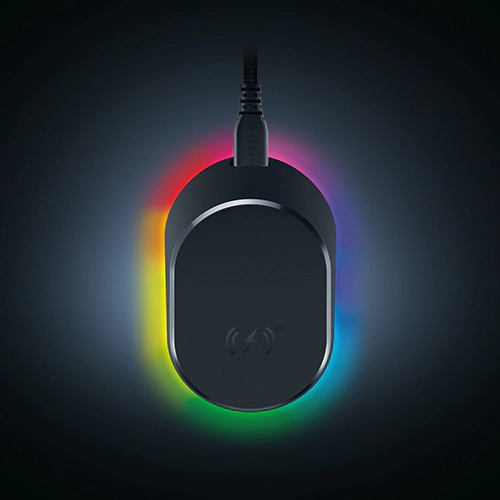
8 منطقة إضاءة CHROMA مع إضاءة سفلية كاملة استمتع بإمكانية تخصيص كل منطقة إضاءة من بين 16.8 مليون لون وتأثيرات إضاءة لا حصر لها، بالإضافة إلى تجربة انغمار أكبر تتفاعل ديناميكيًا مع أكثر من مئات الألعاب المدعومة بتقنية Chroma. قم بمزامنة أجهزة Razer Chroma RGB المتوافقة وأكثر من 50 منتجًا من منتجات الشركاء عبر محطة الألعاب الخاصة بك. -
مؤشر حالة الشحن يضيء الماوس والمرساة لإظهار مستوى الشحن بالبطارية، بدءًا من الشحن المنخفض (اللون الأحمر) وحتى المتوسط (اللون الأصفر) ثم الشحن الكامل (اللون الأخضر). يومض باللون الأحمر عندما تكون البطارية منخفضة للغاية. -
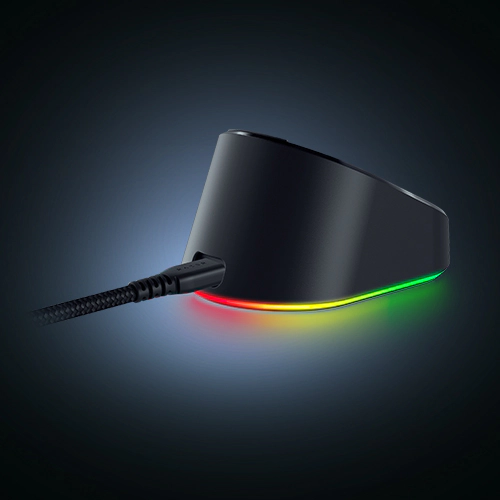
قاعدة مقاومة للانزلاق يمنح الجانب السفلي اللاصق قاعدة الشحن ثباتًا لا يصدق بحيث لا تنقلب أبدًا، ولكنه لطيف بما يكفي في الوقت نفسه لعدم ترك أي علامات على مكتبك.
كيفية التثبيت
This is a carousel with highlighted items. Use the Previous and Next buttons to browse through 4 slides.


End of carousel
-
الخطوة 1
قم بتوصيل Razer Mouse Dock V2 Pro بمنفذ USB Type A وحدد مرساة الشحن على Razer Synapse 4. -
الخطوة 2
حدد "Open Pairing Utility" (فتح أداة الإقران)، ثم "Add Compatible Device" (إضافة جهاز متوافق) وأزل دونجل الماوس. -
الخطوة 3
حدد "Pair" (إقران) وتحقق من أن الماوس في وضع 2.4 جيجاهرتز.

-
الخطوة 1
بعد إقران مرساة الشحن بالماوس، افتح أداة الإقران في Razer Synapse. -
الخطوة 2
حدد "Add Compatible Device" (إضافة جهاز متوافق) واختر لوحة مفاتيح Razer المتوافقة. -
الخطوة 3
حدد "Pair" (إقران) ثم قم بإزالة دونجل لوحة المفاتيح بمجرد تأكيد الاتصال.

Razer Mouse Dock V2 Pro - الأسئلة الشائعة
-
مع أي من ماوسات Razer ستعمل Razer Mouse Dock V2 Pro وRazer Wireless Charging Puck V2؟ متوافقة مع الموديلات التالية: - Razer Basilisk V4 Pro
- Razer Basilisk V4 HyperSpeed
- Razer Basilisk V3 Pro 35K
- Razer Basilisk V3 Pro
- Razer Cobra Pro
- Razer Cobra HyperSpeed
- Razer Naga V3 Pro
- Razer Naga V2 Pro
-
ما لوحة مفاتيح Razer التي يمكن إقرانها مع Razer Mouse Dock V2 Pro لدعم HyperSpeed متعدد الأجهزة؟ متوافقة مع الموديلات التالية: - Razer BlackWidow V4 TKL HyperSpeed
- Razer DeathStalker V2 Pro
- Razer DeathStalker V2 Pro TKL
- Razer BlackWidow V2 Pro
- Razer BlackWidow V3 Mini HyperSpeed
- Razer BlackWidow V3 Mini HyperSpeed Phantom Edition
-
هل تعمل Razer Mouse Dock V2 Pro مع الماوسات بتقنية Razer HyperSpeed Wireless من الجيل الأول؟ نعم. تدعم مرساة Razer Mouse Dock V2 Pro الماوسات بتقنية Razer HyperSpeed Wireless من الجيل الأول المتوافقة، لكنها تعمل بمستويات زمن استجابة من الجيل الأول. -
هل تدعم Razer Mouse Dock V2 Pro الاقتران بأجهزة متعددة؟ نعم. يمكن لجهاز الإرسال والاستقبال الفردي الخاص بالمرساة توصيل ماوس ولوحة مفاتيح متوافقتين من Razer في الوقت نفسه، مما يحرر منفذ USB ويزيل الحاجة إلى دونجل لوحة مفاتيح منفصل. للاطلاع على قائمة الأجهزة المتوافقة، انظر الرابط هنا. -
هل يمكنني استخدام Razer Wireless Charging Puck مع Mouse Dock V2 Pro؟ لا. Mouse Dock V2 Pro متوافقة فقط مع Razer Wireless Charging Puck V2، وهي موجودة في العلبة. للحصول على أفضل أداء للشحن اللاسلكي، استخدم قاعدة الشحن اللاسلكي Puck V2 المرفقة بدلاً من قاعدة Wireless Charging Puck الأصلية. -
هل تتطلب Razer Mouse Dock V2 Pro تطبيق Razer Synapse؟ يلزم تطبيق Razer Synapse 4 لتكوين إضاءة Chroma RGB، وإقران الماوس ولوحة المفاتيح، وتعيين معدلات إبلاغ الكمبيوتر بموضع الماوس. ولكن الشحن اللاسلكي نفسه يعمل بدون تثبيت تطبيق Synapse. -
كيف تعرض Razer Mouse Dock V2 Pro مستوى بطارية الماوس الخاص بي؟ يتحول لون إضاءة Razer Chroma RGB من الأخضر إلى الأصفر ثم إلى الأحمر مع انخفاض مستوى البطارية من مرتفع إلى متوسط ثم منخفض. كما تومض مرساة الشحن كذلك باللون الأحمر عندما تكون البطارية منخفضة للغاية حتى أثناء استخدام الماوس. -
هل Razer Mouse Dock V2 Pro متوافقة مع أنواع الماوس الأخرى غير Razer؟ لا. تم تصميم Mouse Dock V2 Pro حصريًا لماوسات Razer HyperSpeed Wireless المتوافقة المذكورة أعلاه.